

Utama Blog Laman 129

Ringkasan Tips (Cheat Sheet) Centos / Red Hat

0

Ringkasan Tips Centos 7 dan Red Hat 7

Assalamualaikum

Hari ini saya akan berkongsi senarai arahan yang biasa digunakan oleh SysAdmin atau Red Hat Engineer. Bagi mereka yang berminat untuk bekerja dibidang ini, haruslah sekurang-kurangnya mahir dalam menjalankan perintah atau peralatan yang terdapat didalam senarai dibawah. Bagi mereka yang baru nak bermula, diharap pos ini dapat membantu dalam perjalanan anda. Praktis dan terus praktis.

Asas Sistem

Perkara
Lihat info langganan subscription-manager identity
Konfigurasi langganan subscription-manager rhn_register
Lihat versi rilisan /etc/redhat-release
Lihat profil sistem sosreport
dmidecode
lstopo
lscpu

Konfigurasi Asas

Perkara
Alat konfigurasi grafikal gnome-control-center
Alat konfigurasi tekstual system-config-*-tui
Konfigurasi mesin cetak system-config-printer
Konfigurasi jaringan nmcli
nmtui
nm-connection-editor
Konfigurasi bahasa sistem localectl
Konfigurasi tarikh dan masa timedatectl
date
Penyamaan tarikh dan masa timedatectl
/etc/chrony.conf
ntpdate
Konfigurasi papan kekunci localectl
Konfigurasi SSH /etc/ssh/ssh_config
/etc/ssh/sshd_config
~/.ssh/config ssh-keygen

Servis dan Pekerjaan

Perkara
Senarai semua servis systemctl -at service
ls /etc/systemd/system/*.service
ls /usr/lib/systemd/system/*.service
Senarai servis larian systemctl -t service –state=active
Mula/henti servis systemctl start name.service
systemctl stop name.service
Nyala/padam servis systemctl enable name.service
systemctl disable name.service
Lihat status servis systemctl status name.service
Semak jika servis nyala systemctl is-enabled name
Cipta servis file baru atau ubah konfigurasi systemctl daemon-reload
/etc/systemd/system/*.service
Lihat level larian / target systemctl get-default
who -r
Ubah level larian/target systemctl isolate name.target
systemctl set-default
Konfigurasi log /etc/rsyslog.conf
/etc/rsyslog.d/*.conf
/var/log/journal
systemd-journald.service
Lihat log /var/log
journalctl
Konfigurasi audit sistem add audit=1 to kernel cmdline
auditctl
/etc/audit/auditd.conf
/etc/audit/audit.rules
authconfig
/etc/pam.d/system-auth
pam_tty_audit kernel module
Lihat paparan audit aureport /var/log/faillog
Jadual aktiviti batch cron
at
batch
Cari mengikut nama locate
Cari mengikut karakteristik find
Cipta arkib tar
cpio
zip

Kernel, boot, dan hardware

Perkara
Pengguna solo/mod selamat append rd.break or init=/bin/bash to kernel cmdline
Tutup sistem shutdown
Matikan sistem poweroff
systemctl poweroff
Hentikan sistem halt
systemctl halt
Reboot sistem reboot
systemctl reboot
Konfigurasi asal run level/target systemctl set-default
Konfigurasi GRUB bootloader /etc/default/grub
grub2-mkconfig
grub-set-default
Konfigurasi kernel module modprobe
Paparan hardware  lshw (in EPEL)
Konfigurasi hardware udev
Lihat parameter kernel sysctl -a
cat /proc/cmdline
Masukkan modul kernel modprobe
Hapuskan modul kernel modprobe -r
Papar versi kernel rpm -q kernel
uname -r

Pengurusan perisian

Perkara
Pasang software yum install
yum group install
Papar info software yum info
yum group info
Kemaskini software yum update
Naiktaraf software yum upgrade
Konfigurasi repositori software subscription-manager repos
/etc/yum.repos.d/*.repo
Cari pakej fail pemilikan rpm -qf filename
yum provides filename-glob
Papar versi software rpm -q packagename
Papar software yang dipasang rpm -qa
yum list installed

Pengurusan pengguna

Perkara
Paparan pengurusan pengguna system-config-users
Cipta akaun pengguna useradd
Hapus akaun pengguna userdel
Papar/tukar butiran akaun pengguna usermod
/etc/passwd
vipw
id
Cipta kumpulan pengguna groupadd
Hapus kumpulan pengguna groupdel
Ubah butiran kumpulan groupmod
/etc/group
Ubah katalaluan pengguna passwd
Ubah kebenaran pengguna usermod
visudo
Ubah kebenaran kumpulan groupmod
visudo
Tukar polisi katalaluan chage
Papar sesi pengguna w

Sistem fail, volume, dan disk

Perkara
Sistem fail asal xfs
Cipta / ubah partisi fdisk
gdisk
parted
ssm create
Format partisi mkfs.filesystem_type (ext4, xfs)
mkswap
ssm create
Susun ruangan disk copy data to new file system
fsck (look for ‘non-contiguous inodes’)
xfs_fsr
Lekapan storan mount
/etc/fstab
ssm mount
Lekapan dan aktifkan swap /etc/fstab
swapon -a
Konfigurasi lekapan statik /etc/fstab
Papar ruangan lebihan df
Papar info volume logikal lvdisplay
lvs
vgdisplay
vgs
pvdisplay
pvs
Cipta volume fizikal pvcreate
ssm create (if backend is lvm)
Cipta kumpulan volume vgcreate
ssm create (if backend is lvm)
Cipta volume logikal lvcreate
ssm create (if backend is lvm)
Besarkan volume jika format sistem fail asal vgextend
lvextend
xfs_growfs
ssm resize
Kecilkan volume jika format sistem fail asal XFS cannot currently be shrunk; copy desired data to a smaller file system.
Semak / baiki sistem fail fsck
ssm check
Papar perkongsian NFS showmount -e
mount
Konfigurasi perkongsian NFS /etc/exports
systemctl reload nfs.service
Konfigurasi permintaan lekapan auto /etc/auto.master.d/*.autofs
/etc/auto.*
Ubah kebenaran fail chmod
chown
chgrp
umask (future file creation)
Ubah atribut fail chattr
Ubah senarai akses kawalan setfacl

Rangkaian

Perkara
Konfigurasi nama resolusi /etc/hosts
/etc/resolv.conf
nmcli con mod
Konfigurasi nama host hostnamectl
/etc/hostname
nmtui
Papar info antaramuka rangkaian ip addr
nmcli dev show
teamdctl
brctl
bridge
Konfigurasi antaramuka rangkaian /etc/sysconfig/network-scripts/ifcfg-*
nmcli con [add|mod|edit]
nmtui
nm-connection-editor
Papar laluan ip route
Konfigurasi laluan ip route add
nmcli
nmtui
nm-connection-editor
/etc/sysconfig/route-iface
Konfigurasi firewall firewall-cmd
firewall-config
Papar soket/port ss
lsof

Identiti dan Keselamatan

Perkara
Konfigurasi keselamatan sistem /etc/selinux/config
chcon
restorecon
semanage
setsebool
system-config-selinux
Laporan keselamatan sistem sealert
LDAP, SSSD, Kerberos authconfig
authconfig-tui
authconfig-gtk
Pengguna rangkaian getent

Pengurusan Sumber

Perkara
Jejak panggilan sistem strace
Jejak panggilan perpustakaan ltrace
Tukar prioriti proses nice
renice
Tukar lokasi proses larian taskset
Matikan proses kill
pkill
killall
Papar penggunaan sistem top
ps
sar
iostat
ss
vmstat
mpstat
numastat
tuna
Papar penggunaan disk df
iostat


  • Kredit dari Red Hat

Views: 2

Iklan Newspaper Inline

Perikatan Perisikan Antarabangsa: 5 Eyes, 9 Eyes, Dan 14 Eyes

7

Perjanjian UKUSA adalah perjanjian antara United Kingdom, Amerika Syarikat, Australia, Kanada, dan New Zealand untuk mengumpul, menganalisis, dan berkongsi hasil risikan secara kolektif.

Negara-negara ini dikenali sebagai 5 Eyes (Five Eyes).

Sementara negara-negara 5 Eyes ini telah bersetuju untuk tidak mengintip satu sama lain sebagai pesaing atau seteru, maklumat bocor oleh Edward Snowden telah mendedahkan bahawa beberapa anggota dari 5 Eyes ini telah memantau warga negara masing-masing dan berkongsi hasil perisikan sesama mereka untuk mengelak dari melanggar undang-undang domestik yang melarang mereka daripada mengintip rakyat sendiri.

Sebagai rujukan anda, ini adalah senarai agensi perisikan 5 Eyes:

Apabila berbicara tentang privasi, nama 5 Eyes mesti dimasukkan sekali, dan jika ada 5 Eyes, pasti ada 9 Eyes.

9 Eyes (Nine Eyes) ialah negara-negara lima yang di atas termasuklah:

Denmark, Perancis, Netherlands, dan Norway.

Apabila ada 9 Eyes, maka 14 Eyes juga perlu dibicarakan sekali.

14 Eyes (Fourteen Eyes) ialah kesemua 9 negara di atas termasuklah:

Jerman, Belgium, Itali, Sweden, dan Sepanyol.

Perjanjian perisikan yang asalnya bermula dari lima buah negara, telah dikembangkan menjadi 14. Nama rasmi bagi kumpulan negara-negara ini ialah SIGINT Seniors Europe (SSEUR).

Jadi secara rumusannya:

Five Eyes (Amerika Syarikat, United Kingdom, Australia, Kanada, dan New Zealand)
Nine Eyes (Five Eyes + Denmark, Perancis, Netherlands, dan Norway)
Fourteen Eyes (Nine Eyes + Jerman, Belgium, Itali, Sweden, dan Sepanyol)

Rakan kongsi tambahan (Israel, Singapura, Korea Selatan, Jepun, dan semua Wilayah Luar Negara British).

Artikel akan datang bakal membicarakan pula soal Bidang Kuasa (Jurisdiction) dan pelbagai lagi kriteria yang kritikal dalam menentukan pemilihan servis VPN terbaik yang benar-benar dapat menjaga dan melindungi privasi anda.

Rujukan: UKUSA Agreement

Views: 6

Iklan Newspaper Inline

Memasang Kali Linux Sebagai Windows App

0

Memasang Kali Linux Sebagai Windows App

Assalamualaikum,

Cop! Ini bukan umpan klik murahan. Selama berminggu-minggu yang lepas pasukan Kali bekerjasama dengan pasukan Microsoft WSL untuk memasukkan Kali Linux kedalam Microsoft App Store sebagai pengedaran WSL rasmi dan beberapa hari yang lepas mereka Berjaya berbuat demikian. Bagi sesiapa yang pernah mengekori perkembangan ini, bukanlah asing kerana saya sendiri pernah memasang Kali Linux fasa beta kedalam Windows 10 dalam laptop saya sebelum mereka memasukkannya kedalam Windows App. Bagi saya, ianya satu pengalaman yang sangat bagus, dan sangat lancar kerana kedua-duanya berjalan serentak pada satu masa dan kita boleh menggunakan alatan serta persekitaran kedua-duanya sekaligus tanpa perlu reboot.

Bagi penggemar Kali Linux yang masih menggunakan Windows 10, ini satu berita baik kerana kamu cuma perlu semudah mengupayakan WSL, cari Kali didalam Windows store dan memasangnya dengan hanya satu klik. Kini anda boleh menjadi “penetration tester” dan sekuriti IT professional dengan menghidupkan laptop/komputer yang hanya dilengkapi dengan Windows 10!

Cara Memasang Kali didalam WSL

Tanpa banyak buang masa lagi, saya akan menunjukkan anda bagaimana untuk memasang Kali Linux dari Microsoft App Store:

1. Kemaskini Windows 10 anda. Buka PowerShell sebagai admin dan pasangkan Windows Subsystem dengan arahan dibawah. Reboot diperlukan setelah selesai proses tersebut.

Enable-WindowsOptionalFeature -Online -FeatureName Microsoft-Windows-Subsystem-Linux

2. Setelah selesai reboot, buka Windows App store dan carikan aplikasi “Kali Linux”.

3. Pasangkan aplikasi dan selamat menikmati Kali!

Cara Mengemaskini dan Memasang Peralatan didalam Kali

Cara mengemaskini Kali didalam WSL tidaklah berbeza dengan Kali Linux yang lain. Jalankan arahan berikut:

apt-get update
apt-get dist-upgrade

Begitu juga dengan memasangkan peralatan sekuriti:

apt-get update
apt-get install metasploit-framework

Anda juga boleh memasang antaramuka pengguna kedalam Kali dan memasuki persekitaran tersebut. Saya cuma membiarkan pautan dibawah sebagai rujukan dan terserah selebihnya untuk anda menerokainya

https://vimeo.com/255052199

Views: 3

Iklan Newspaper Inline

Cara Melakukan Konfigurasi Logical Volume Manager (LVM)

0

Cara Melakukan Konfigurasi Logical Volume Manager (LVM)

Assalamualaikum

Masih ingat lagi pengenalan ringkas berkenaan dengan Logical Volume Manager (LVM) di artikel lalu? Jika lupa, boleh buat semakan pantas ke pautan dibawah

Mengenali Logical Volume Management

Kali ni, saya akan menerangkan cara melakukan konfigurasi tersebut beserta dengan sedikit contoh penggunaan.

Katakan anda mempunyai 1 hardisk, kita akan lihat strukturnya /dev/sda. Jika ada dua hardisk, akan ada satu lagi bernama /dev/sdb. Saya memberikan satu contoh dengan menggunakan satu hardisk. Langkah ini boleh juga dilakukan sebelum pemasangan sesebuah Linux, seperti Arch Linux, Ubuntu, CentOS, Fedora dan sebagainya.

1) Cipta partisi menggunakan fdisk

root@camtono:~# fdisk /dev/sda

Pilih n.

Command (m for help): n

Kemudian pilih p.

Command action
e extended
p primary partition (1-4)
P

Jika belum mempunyai partisi, pilih 1.

Partition number (1-4): 1

Jika ingin menggunakan keseluruhan ruangan hardisk, tekan sahaja “Enter”. Jika tidak, masukkan nilai saiz pada bahagian “Last cylinder” yang ditanya.

First cylinder (2048-3586457599, default 2048): "enter"
Using default value 1
Last cylinder, +cylinders or +size{K,M,G} (2048-3586457599, default 3586457599): "enter"
Using default value 3586457599

Tentukan jenis partisi dengan menekan t

Command (m for help): t
Selected partition 1

Hex code akan ditanya, masukkan 8e iaitu jenis LVM

Hex code (type L to list codes): 8e
Changed system type of partition 1 to 8e (Linux LVM)

Masukkan kekunci w untuk menyimpan penggubahan pada hardisk dan kita akan keluar dari fdisk.

Command (m for help): w
The partition table has been altered!
Calling ioctl() to re-read partition table.
Syncing disks.

Sekarang jika kita jalankan arahan fdisk -l /dev/sda kita akan dapat melihat partisi yang baru sahaja kita cipta sebentar tadi. Selalunya, jika kita menggunakan partisi klasik, sampai tahap ini kita terus jalankan format partisi tersebut kepada ext4 atau xfs, tapi bagi LVM, ini cuma permulaannya sahaja.

Sekarang barulah masuk kepada penggunaan LVM. Lebih bagus jika anda memperbesarkan sebesar besarnya ruangan semasa fdisk tadi.

2) Mencipta Volume Group (VG)

Terdapat dua cara untuk mencipta VG. Pertama ialah dengan mencipta secara terus VG melalui arahan vgcreate. Kedua, ialah dengan mencipta Physical Volume (PV) terlebih dahulu, kemudian arahkan vgextend untuk memasukkan PV tersebut kedalam VG sekaligus menciptanya.

Berikut adalah cara yang pertama iaitu yang lebih ringkas dan lurus:

root@camtono:~# vgcreate omghackers /dev/sda1
Volume group camtono successfully created

omghackers yang saya boldkan diatas merujuk kepada nama VG yang mahu dicipta.

3) Mencipta Logical Volume (LV)

LV merujuk kepada bentuk yang ingin dilihat sebagai pecahan partisi. Pertama kali perlu difikirkan apa tujuan dan matlamat yang kita ingin capai. Ada orang nak asingkan /opt dan /var mengikut penggunaan aplikasinya atau sebagai developer ada kegunaan lain. Saya memberikan contoh penggunaan biasa dirumah.

Cipta 50GB ruangan Root

root@camtono:~# lvcreate -l 50G -n root omghackers

Cipta 16GB ruangan Swap

root@camtono:~# lvcreate -l 16G -n swap omghackers

Ciptakan ruangan home dan ruangan lain mengikut citarasa anda

root@camtono:~# lvcreate -l 100G -n home omghackers

Susunan parameter adalah bebas tanpa urutan selagi mengikut simbol pilihannya.

4) Format!

Sekarang masa untuk format, kemudian lekapkan titik partisi dan anda sudah boleh menggunakannya.

root@camtono:~# mkfs.ext4 /dev/omghackers/root
root@camtono:~# mkfs.ext4 /dev/omghackers/home
root@camtono:~# mkswap /dev/omghackers/swap

Jalakan arahan lsblk untuk lihat dengan lebih jelas kedudukan partisi anda.

root@camtono:~# lsblk
NAME MAJ:MIN RM SIZE RO TYPE MOUNTPOINT
sda 8:0 0 1.8T 0 disk
├─sda1 8:2 0 1.7T 0 part
│ ├─omghackers-swap 253:1 0 15.7G 0 lvm [SWAP]
│ ├─omghackers-home 253:4 0 100G 0 lvm
│ └─omghackers-root 253:4 0 50G 0 lvm
├─sda2 8:3 0 500M 0 part /boot
├─sda3 8:4 0 1K 0 part

Sekarang anda sudah boleh lekap, dan gunakannya. Jika anda melakukan partisi LVM bagi tujuan pemasangan Sistem Operasi, jangan lupa untuk mengubahnya pada fstab!

Views: 4

Iklan Newspaper Inline

Tutorial Ringkas Pengaturcaraan DOS/Batch File : Bahagian 1, ECHO dan PAUSE

0

Pernah tak anda teringin untuk mempelajari pengaturcaraan Batch File atau secara umum bahasa pengaturcaraan komputer, tetapi kurang memahami tutorial yang sedia ada dalam Internet. Terdapat banyak faedah mempelajari bahasa pengaturcaraan tetapi saya tidak akan menjelaskan dalam artikel kali ini. Saya juga bukan pakar dalam pengaturcaraan komputer tetapi saya akan berkongsi sedikit pengetahuan pengaturcaraan saya dalam tutorial bersiri ini.

Antara perisian yang kita akan gunakan dalam tutorial ini adalah sangat senang dan biasanya mudah didapati di hampir setiap Sistem Operasi Windows. Dua perisian tersebut merupakan Notepad dan Command Prompt.

Anda boleh melancarkan Command Prompt dari butang Start Windows anda.

Start >  taip ‘command prompt’ dan klik perisian Command Prompt yang terpapar seperti berikut:

Dalam artikel ini kita akan terus fokus kepada penulisan aturcara Batch File, di dalam pengaturcaraan Batch File terdapat banyak Commands . Commands(arahan) merupakan perkataan-perkataan yang berbentuk arahan yang membolehkan kita mengarah komputer untuk melaksanakan sesuatu perkara melalui Command Prompt

Pada tutorial kali ini , saya cuma akan masukkan dua Commands sebagai permulaan, echo dan pause.

Setiap commands mempunyai format penggunaannya sendiri seperti berikut:

echo Teks yang ingin dipaparkan

Contoh bagi Commands echo:

echo Selamat Datang Ke OMGHackers!

Buka perisian Notepad anda dan taipkan baris aturcara di atas

Mari kita cuba lancarkan aturcara ini, klik File-> Save As dan tukarkan Save as type: daripada Text Documents(*.txt) ke All Files: manakala File name: taipkan test.bat :

Setelah menyimpan Batch File tersebut ,selepas melancarkan Batch File tersebut dengan double-click, anda mungkin anda perasan tiada apa-apa berlaku atau paparan cuma keluar sekejap sahaja.

Jangan risau.

Di sini, Command yang satu lagi pause memainkan peranan

Edit semula Batch File tadi dengan mengklik kanan pada fail tersebut dan memilih Edit:


Buat baris baru, dan taip pause , seperti dalam gambar di bawah:


Save dan lancarkan semula Batch File tersebut dengan cara yang sama seperti tadi. Anda patut mendapat paparan seperti ini :


Okay, itu sahaja untuk tutorial kali ini. Untuk tutorial seterusnya saya akan tunjukkan cara untuk menghilangkan paparan aturcara, hasinya dalam gambar di bawah:

Lebih cantik kan? Okay semoga tutorial ini jadi pendorong bagi sesiapa sahaja yang ingin mula belajar bahasa pengaturcaraan. Jika anda rasa tutorial bersiri ini berguna , sila beri komen dan Share kepada rakan-rakan anda. Selamat mencuba!

xD xD xD

-AtotheP

Views: 2

Iklan Newspaper Inline

TorGuard VPN: Servis VPN Terbaik Bagi ‘Power User’ [Ulasan Edisi Tahun 2018]

19

Ada sebab mengapa saya tidak pernah bertukar servis VPN sejak dari mula menggunakannya, hinggalah sekarang. Sudah lebih setahun, jadi anda boleh bayang apa keistimewaan servis ini hingga boleh menyebabkan orang seperti saya setia dengannya.

Saya perkenalkan sekali lagi kepada anda, TorGuard VPN.

TorGuard tidak dibuat dengan ‘normal users’ dalam fikiran. Tidak seperti Goose VPN yang telah saya ulas sebelum ini, TorGuard mempunyai semua tetapan dan pilihan yang sentiasa dimahukan oleh ‘power users’.

Mari kita teliti satu persatu, akan mengapa sebabnya TorGuard masih menjadi pilihan nombor satu saya setelah sekian lama.

Reka Bentuk (Design)

Reka bentuk aplikasi TorGuard adalah selaras bagi setiap platform. Sebagaimana yang anda lihat pada Windows, lebih kurang begitu jualah reka bentuknya pada Android. Oh ya, tidak lupa juga, Linux. Tahukah anda, TorGuard mempunyai klien rasmi bagi Arch Linux?

Arch Linux tu sedara sedari sekalian!
Paparan antaramuka penggunanya juga adalah sama, ya sama!

Kredit: Mark Coppock/Digital Trends

Platform Berbilang

Dari segi klien, TorGuard tidak pernah mengecewakan. Platform yang disokong terdiri dari Windows, Mac OS, iOS, Android, Linux, dan pelbagai lagi. Kalau distro Arch Linux sendiri mempunyai klien yang mana paparan antaramukanya tiada beza dengan apa yang anda dapat lihat pada klien Windows, anda boleh bayangkan betapa maju sekali team pembangun TorGuard ini.

Anda tidak perlu bimbang tentang platform apa yang anda gunakan. Tinggal langgan, dan muat turun klien bagi platform masing-masing.

Apa barang sambungan ke pelayan menggunakan Network Manager (Linux). Kita guna klien-lah, baru style.

Stealth VPN

VyprVPN boleh berbangga dengan teknologi Chameleon-nya, BolehVPN mempunyai xCloak, maka TorGuard pula ada Stealth. Stealth telah dijurutera untuk melepasi sekatan dari firewall dengan Deep Packet Inspection.

Pada saya inilah ciri TorGuard yang paling ‘mahal’ sekali, tiada ciri lain yang dapat menyamai taraf keunikannya. Ramai yang mungkin memandang enteng, tetapi Stealth adalah enkripsi berkualiti tinggi. Kalau dalam filem, biasanya kita akan dengar dialog ‘military grade encryption‘. Begitulah gambaran terhadap kualitinya.

Enkripsi dari jenis ini, iaitu AES (Avanced Encryption Standard) dengan kekunci 256-bit adalah teknologi pengenkripsian yang juga telah digunakan oleh kerajaan Amerika Syarikat (A.S/US) untuk melindungi maklumat/informasi sulit dan oleh NSA untuk melindungi data keselamatan negara.

Stealth Proxy

Anda lihat gambar di atas. Ianya adalah tangkap layar sewaktu saya sedang menggunakan Stealth Proxy TorGuard yang diaktifkan melalui Chrome Extension. Pertamanya, saya hanya menggunakan proksi melalui extension. Kedua, tiada sebarang kebocoran alamat IP ditunjukkan dan ketiga, ia dapat melepasi sekatan firewall yang dibuat di… *ehem*pejabat*ehem*.

Kebiasaannya mana-mana proksi atau VPN yang cuba bersambung kepada pelayan melalui extension tidak akan dapat melepasi firewall. Tetapi ini tidak berlaku kepada TorGuard, dan ia amat memuaskan hati saya.

Lepasi Sekatan Netflix, Hulu, Dan Lain-Lain Laman Penstriman

Sebagaimana yang kita tahu, Netflix sudah lama menyekat mana-mana pengguna yang melayari laman tersebut melalui VPN ataupun proksi. Anda tidak akan dapat memainkan video jika internet anda bersambung kepada VPN/proksi.

Berbeza dengan TorGuard, ia mempunyai sokongan terhadap laman Netflix, dan pelbagai lagi laman penstriman lain yang memerlukan anda untuk bersambung dan menggunakan dedicated IP dari US. Ya, benar, untuk ini anda perlukan langganan lain, cuma tips saya selaku individu yang sudah menggunakan TorGuard lebih dari setahun, masih ada alamat IP dari US, Malaysia, dan Australia yang ‘terlepas’ dari sekatan Netflix.

Anda pasti akan ‘terjumpa’ dengannya sekiranya anda ‘rajin’ mencuba. Saranan saya, anda simpan alamat IP tersebut pada bahagian dedicated IP addresses di klien TorGuard. Jadi anda tidak perlu melanggan plan berbeza untuk memanfaatkannya.

Konklusi

Sekiranya anda amat pentingkan privasi, zero logging policy, state of the art client, sokongan laman penstriman seperti Netflix, dan VPN yang tidak akan memperlahankan kelajuan internet anda, maka TorGuard adalah jawapannya.

Anda boleh daftar satu akaun melalui pautan ini: TorGuard VPN

Juga jika anda inginkan diskaun sebanyak 50% seumur hidup, anda boleh gunakan kod TGLifetime50 sewaktu mendaftar.

Jangan lupa untuk kongsikan artikel ini dengan rakan-rakan anda agar mereka juga dapat sama-sama memanfaatkan TorGuard dan kesemua cirinya yang ohsem.

Views: 4

Iklan Newspaper Inline

Goose VPN: Khusus Untuk Streamer Tegar Dan ‘Kaki Torrent’

1

Pertamanya, ini adalah ulasan pengalaman saya sepanjang menggunakan Goose VPN sebagai medium atau alat anonymity. Kedua, VPN utama yang masih saya gunakan sejak setahun yang lalu hingga ke hari ini ialah TorGuard. Ulasan penuh bagi TorGuard untuk tahun 2018 ini bakal menyusul.

Sebenarnya agak sukar untuk mencari servis VPN yang benar-benar dapat memenuhi keperluan dan kehendak kita sebagai pengguna. Ada yang paparan antaramukanya agak canggih, future proof concept, tetapi ianya tidak mesra pelanggan. Masih menyimpan log, dan akan sewenang menyekat (ban) pengguna apabila berdepan dengan aduan DMCA.

Ada pula yang mempunyai pelbagai ciri menarik, tetapi bayaran bulanannya sudah boleh beli beras wangi gred AAA yang diimport terus dari Siam. Ini bukan yang kita mahu. Sebolehnya, segala apa yang ada adalah seimbang. Atas sebab itu sekarang ini sangat jarang saya menulis ulasan mengenai VPN, kerana jarang pula ada yang menarik minat, apabila semuanya tidak sekata, tidak seimbang.

Saya cuba perkenalkan kepada anda kali ini, Goose VPN.

Goose VPN pada saya adalah servis yang menumpukan kepada pengguna ‘normal’ atau ‘biasa’. Ini adalah kerana matlamatnya adalah untuk pengguna-pengguna baru dapat memahami paparan antaramuka pengguna aplikasinya tanpa sebarang masalah.

Jika anda buka bahagian tetapannya, tiada apa yang terlalu ‘jauh ke depan’ untuk anda ubah. Segalanya adalah straight forward, apa yang ada sekadar cukup untuk dapat menjalankan sambungan VPN ke pelayannya.

Di bahagian Protocol, hanya terdapat pilihan Automatic, IKEv2, L2TP/IPSec, PPtP, dan OpenVPN. Tiada sebarang pilihan selain dari yang disebutkan. Tidak seperti VyprVPN yang mempunyai Chameleon, atau bahkan TorGuard yang mempunyai Stealth, Goose VPN hanya menumpukan kepada apa yang sudah ada dalam teknologi VPN, dan enkripsi terbaik yang ditawarkan hanyalah OpenVPN. Hei, BolehVPN dari Malaysia juga mempunyai protokol unik yang dinamakan sebagai xCloak Routing.

Namun, apa yang menarik perhatian ialah kebolehan Goose VPN untuk melepasi sekatan terhadap VPN yang dilakukan oleh Netflix. Mereka mempunyai pelayan-pelayan khas yang dibuat khas untuk tujuan penstriman di laman tersebut. Ianya tidak memerlukan langganan tambahan, kerana ia sudah siap tersedia dalam plan unlimited.

Pelayan-pelayan itu juga adalah serasi dengan pelbagai lagi laman penstriman lain termasuklah Hulu, dan lain-lain laman yang anda tidak dapat layari jika masih menggunakan alamat IP asal dari Malaysia.

Goose VPN juga mempunyai pelayan yang dilabel ‘P2P’ khusus untuk aktiviti torrenting. Jika anda sememangnya pemuat turun tegar menggunakan klien torrent, pelayan P2P patut menjadi pilihan.

Apalah guna jika ada semua kelebihan ini, jika alamat IP anda masih boleh bocor?

Walaupun tidak dinyatakan dalam mana-mana cirinya, Goose VPN nampaknya masih dapat melindungi alamat IP anda dari kebocoran akibat DNS dan WebRTC. Ujian yang dilakukan telah menunjukkan ia dapat melepasi dengan jayanya.

Proses pembayaran adalah melalui kad debit atau kredit, dan juga PayPal. Buat masa ini mereka masih belum menerima sebarang proses pembayaran yang lain. Jika anda ada akaun PayPal, inilah masa yang paling sesuai untuk anda manfaatkannya.

Sekarang mereka sedang giat menjalankan promosi percubaan sebulan percuma. Anda tidak perlu membuat apa-apa bayaran, dan hanya perlu mendaftar satu akaun bagi mencuba servis ini.

Jika anda rasa anda mahu menjadi salah seorang pengguna Goose VPN, anda boleh layari alamat yang dikongsikan di bawah untuk mendaftar.

>>>

Oh ya, anda boleh gunakan kod 30PROCENT untuk mendapatkan diskaun sebanyak 30% bagi mana-mana plan yang anda langgan.

Konklusi

Goose VPN sesuai untuk mereka yang setiap hari mengunjungi laman-laman penstriman yang memerlukan alamat IP dari US, atau anda ingin membuka katalog Netflix versi US, atau untuk anda yang setiap hari menggunakan torrent sebagai medium untuk muat turun. Ia tidak memerlukan sebarang tetapan rumit, cukup sekadar pilih protokol yang diingini dan klik butang ON. Selebihnya akan diurus oleh Goose VPN.

Views: 3

Iklan Newspaper Inline

Memasang Windows 7 (Dan Linux Distro) Dengan Telefon? [ROOT]

0

Biasanya apabila anda hendak memasang Sistem Operasi seperti Windows 7 dan Linux anda akan sibuk mencari Pendrive anda yang bila anda perlu ia hilang bila tak perlu ia menyemak sahaja.

DriveDroid membolehkan anda untuk memasang ISO/IMG Sistem Operasi kegemaran anda dengan hanya aplikasi DriveDroid dan sebuah telefon pintar Android.

Apa yang anda perlu adalah:

1. Telefon Pintar dengan Android 4.1 ke atas(ROOT) + kabel USB
2. DriveDroid
3. Imej Sistem Operasi (ISO/IMG)

Pastikan anda sudah memuat turun dan menyimpan fail ISO/IMG anda ke dalam telefon anda sebelum melakukan langkah yang berikut:

Langkah 1 : Klik Add Image from file…


Langkah 2 : Klik ikon kanta pembesar


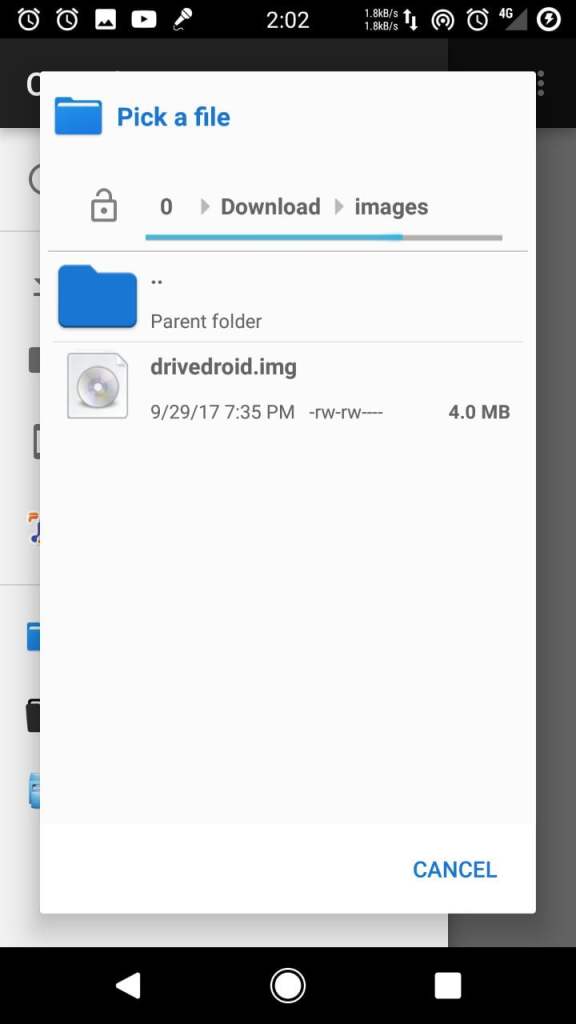
Langkah 3 : Gunakan File Manager untuk mencari imej fail ISO/IMG, dalam gambar ini ia terletak di dalam direktori Download/images. Klik pada imej fail ISO/IMG tersebut.

Tiga gambar di atas merupakan contoh untuk menyuap fail ISO/IMG bagi DriveDroid untuk dijalankan nanti. Berikan nama Title yang sesuai dan klik simpan.

Setelah menyimpan pilih nama imej ISO/IMG yang ingin dipasang.


Apabila paparan menyerupai seperti gambar di atas ,tekan ikon USB yang berada di bawah Writable USB.

Jika berjaya , apabila anda menyambungkan kabel USB kepada komputer anda , BIOS akan mengesan telefon anda sebagai bootable device. Kalau tak pasti cara nak pasang Windows melalui USB (atau kali ini dengan DriveDroid) boleh rujuk artikel Tutorial Memasang Windows 8 Melalui Pendrive.

Itu sahaja untuk artikel ini, jangan lupa kongsi post artikel ini di Facebook,Twitter untuk rakan-rakan anda belajar bersama.

Selamat mencuba! XD XD XD

~AtotheP

Views: 5

Iklan Newspaper Inline

DO[s]A: Drama Bukan Sebarang Drama, Gabungan Mantap Tiga Negara

0

Drama kerjasama antara Astro, Arie Zaharie Production dan Capitol Entertainment Production (Indonesia) berjudul DO[S]A ini ternyata mempunyai suatu cara penyampaian cerita yang berbeza berbanding drama Melayu yang biasa ditayangkan.

Ianya lebih suram, muram, dan lebih ‘gelap’ temanya.

Ini bukan drama cinta pukul 7, tetapi drama pembunuhan, pengkhianatan, dan pergerakan kongsi gelap berskala mega.

Mungkin kolaborasi pengarahnya adalah dari Malaysia dan Indonesia sahaja, namun drama ini telah dibarisi pelakon-pelakon hebat gabungan tiga buah negara; Malaysia, Indonesia dan Singapura.

Nama-nama yang terlibat adalah seperti Dato’ M.Nasir, Remy Ishak dan Daniella Sya dari Malaysia, Ashraf Sinclair, Roy Marten, Maudy Koesnaedi, Hannah Al Rashid, Reuben Elishama dan Tegar Satrya dari Indonesia, serta Shenty Feliziana dan Hisyam Hamid dari Singapura.

Sinopsis

DO[s]A mengisahkan tentang empat beradik dibesarkan oleh bapa tunggal mereka, Latif (Dato’ M.Nasir), dengan nilai-nilai kesederhanaan, pegangan agama yang kuat, dan disiplin persilatan.

Fuad (Ashraf Sinclair), Farid (Remy Ishak), Fahad (Hisham Hamid), dan Fara (Shenty Feliziana) hidup bersama bapa mereka dipelusuk paling sunyi Kampung Baru, Kuala Lumpur.

Di situ, mereka menjalani kehidupan hampir tersembunyi daripada masyarakat, berlatih ilmu persilatan hari demi hari. Seolah-olah bersiap-siaga untuk menghadapi sesuatu. Rungutan mereka, terutama daripada Fara yang semakin memberontak langsung tidak diendahkan oleh bapa mereka.

Rutin harian yang memerlukan adik-beradik ini bertumbuk, bertendang dan berhayun parang sesama sendiri akhirnya turut mewujudkan ketegangan di antara mereka di luar gelanggang.

Perhubungan keluarga ini semakin bergolak apabila Fara berkenalan dengan seorang lelaki Indonesia, Arian (Reuben Elishama), yang tiba dari Jakarta semata-mata untuk berjumpa dengan Latif. Dalam usaha Arian melembutkan hati Fara untuk membawanya bertemu dengan Latif, mereka menjadi semakin rapat. Menyedari akan hal ini, abang sulung Fara, Fuad yang seolah-olah mengetahui tujuan Arian mencari Latif menghalang Fara untuk terus bertemu dengan Arian. Fuad kemudian bertindak mengusir Arian pulang ke Jakarta.

Gambar dari: Sinar.my

“Dalam setiap dosa ada doa yang dituju dan dalam setiap doa itu ada dosa yang menunggu.”.

Do[s]a tidak dimulakan dengan perkenalan sesama watak dalam rentak perlahan. Sebaliknya dari mula hingga ke akhir, ia tidak menangguhkan jalan cerita semata-mata untuk bersantai memperkenalkan watak.

Permulaan dari sebuah keluarga kecil di Kuala Lumpur, pimpinan Latif yang kemudiannya dikembangkan dengan watak Arian setelah perkenalannya dengan Fara menyebabkan cerita ini terus berkembang legasinya ke Indonesia.

Kemudian dari situ, satu demi satu peristiwa membuka pula kebenaran tentang apa sebenarnya yang berlaku di sebalik ‘keluarga kecil’ Latif itu.

Disebabkan Fara diculik, ini telah memaksa ketiga-tiga adik beradik lelaki dari Fuad, Farid, dan Fahad perlu bergabung tenaga dan idea untuk membebaskan adik mereka. Arian yang terasa dirinya juga bertanggungjawab kemudian membantu abang-abang Fara dalam perancangan pembebasan tersebut.

Di sini, apa yang menyebabkan saya terus terikat dengan DO[s]A (pun intended) adalah kerana perkembangan watak dan jalan ceritanya yang begitu tersusun. Anda tidak akan pening kepala dengan satu demi satu watak yang akan muncul memeriahkan drama.

Marco selaku ahli Gerbang Utara, kongsi gelap yang mempunyai cawangan di Malaysia dan Indonesia, merancang dengan teliti sekali untuk mengambil alih tampuk pimpinan. Gerbang Utara digambarkan begitu besar dan hebat pengaruhnya apabila dipaparkan ahli-ahli yang terdiri dari orang kenamaan, ahli politik, orang ‘biasa’, dan pelbagai lagi lapisan masyarakat yang hanya berkomunikasi dengan cara mereka sendiri.

Pergerakan mereka juga walaupun nampak agak kelakar apabila berhubung melalui WhatsApp, tetapi jika difikirkan semula dengan kemudahan teknologi ringkas seperti ini, di mana satu individu sudah mempunyai 150 WhatsApp Group ‘ranting’ kongsi gelapnya, bayangkan sahaja jika sesuatu tugas diberi kepada individu tersebut. Daripada 150 group, akan terpecah dan terbahagi kepada entah berapa ratus lagi.

Juga amat memuaskan hati apabila dapat melihat Ashraf ‘bermain’ tekpi dengan cekap sekali, Remy pula bertempur dengan parang, dan Hisham bagaikan harimau dengan kerambitnya. Seakan adik beradik Teenage Mutant Ninja Turtles pula. Shenty? Oh wow, senjata pilihan adalah tonfa.

Shenty dan tonfanya. Gambar kredit kepada Sinar.my.

Pada saya, watak Fuad dan Arian sememangnya pengemudi cerita ini, akan tetapi Farid lakonan Remy Ishak yang perungus, baran, dan pendek akal lebih diingati lagi, manakala Fahad pula berjaya meyakinkan saya bahawa dia adalah adik yang akan menenangkan abang-abangnya apabila terjadi sesuatu konflik, tetapi akan segera menjadi sandaran apabila mereka memerlukannya.

Gambar kredit: Star2.com

Harapan saya, selepas ini sekiranya ada musim kedua, Do[s]a akan ditayangkan juga di Netflix ataupun iflix. Ini akan membantu drama gabungan nusantara lebih dikenali di serata dunia.

Views: 1

Iklan Newspaper Inline

Extension Ad Blockers Hasad Tersebar Di Chrome Web Store

1

Ramai pengguna yang suka memasang extension penyekat iklan (ad blocker) kerana apa yang diimplementasi oleh Google pada Chrome versi terbaru nyata masih tidak mencukupi.

Tetapi malang tidak berbau jika anda telah menggunakan salah satu dari extension ini:

  • AdRemover for Google Chrome™
  • uBlock Plus
  • Adblock Pro
  • HD for YouTube™
  • Webutation

Menurut Andrey Meshkov, pengasas bersama Adguard, lima extension yang disebutkan di atas merupakan versi tiruan dari extension yang telah dikenali ramai.

Pembangun extension-extension tersebut juga dengan bijak menggunakan nama yang lebih kurang sama dengan extension popular supaya versi yang dibuat oleh mereka diletakkan pada hasil carian paling awal.

Extension tersebut telah dibuang oleh Google setelah beliau melaporkan hasil dapatan kajian pada Selasa lepas, kecuali uBlock Plus yang nampaknya masih kelihatan.

Tidak pasti sama ada ianya telah dikembalikan semula ke Chrome Web Store setelah kod hasad tersebut dibuang, atau ia sememangnya extension baru.

Menurut Meshkov, beliau mendapati terdapat kod hasad tersembunyi dalam jQuery yang telah dimodifikasi, di mana ia menghantar informasi tentang sesetengah laman sesawang yang dilawati oleh pengguna kepada satu pelayan khas.

Kod tersebut seterusnya akan menerima arahan dari pelayan, yang dilancarkan melalui laman belakang extension dan dapat mengubah ‘kelakuan’ pelayar web pengguna.

Rujuk sumber:  The Hacker News

Views: 3

Iklan Newspaper Inline