Serabut dengan tugasan harian? Ingin bersantai dengan lagu-lagu tetapi bosan dengan semua mp3 yang ada dalam simpanan anda? Kalau itu kesnya, mari kita bersantai dan rehatkan minda dengan Radio Tray, sebuah perisian kecil yang sekian lama digunakan oleh pengguna Linux untuk mendengar radio dalam talian secara penstriman.
Untuk pengguna Ubuntu, anda boleh muat turun fail pemasang dari laman ini: Radio Tray
Bagi pengguna Arch Linux, Radio Tray terdapat dalam AUR, jadi anda boleh pasangkannya ikut apa jua cara yang anda suka. Saya pilih pasang dengan menggunakan yaourt:
yaourt -S radiotray
Berikut adalah beberapa paparan skrin Radio Tray (klik untuk paparan lebih jelas):
Akses pantas dari dulang sistem
Notification system
Cara menambah siaran/stesen radio:
1. Cari mana-mana siaran radio kegemaran anda (Google).
Contoh yang saya gunakan: H4XED Radio
2. Cari URL yang boleh anda gunakan untuk penstriman. Gunakan/cari bitrate mengikut kesesuaian kelajuan internet anda.
Contoh : Mp3 160kbs – http://radio.h4xed.us/radio/tunein/7080/pls
3. Klik kanan pada ikon Radio Tray -> Configure Radios -> Add Group = untuk menambah kumpulan/genre baru. Klik ‘Add’ jika anda hanya mahu menambah siaran/stesen. Contoh dapat dilihat pada paparan skrin di bawah:
Hari ini saya ingin kongsikan ICMP Tunnel percuma dari Tunnel Guru yang telah dicuba oleh saya selama sehari. Apa itu ICMP? Ia adalah singakatn untuk (Internet Control Message Protocol), di mana ia adalah adalah protokol yang digunakan untuk membantu “error handling” dan prosedur pengaturan “control procedure”. Protokol ini bekerja pada “network layer” dan berurusan dengan servis sambungan “connection services”. Tugas ICMP adalah menyediakan
pengendalian ralat (error control ) dan pengendalian arus (flow
control) pada network layer.
Kegiatan yang berjalan di Internet
dipantau secara teliti oleh router. Jika terdapat sesuatu yang tidak
diingini, kejadian tersebut akan dilaporkan oleh ICMP. ICMP
mengesan keadaan ralat (error) seperti kesesakan internetwork
(internetwork congestion) dan hubungan yang terputus, lalu
memberitahu IP (Internet Protocol) dan protokol pada layer atas
sehingga paket-paket dapat dihantar ke tempat yang
bermasalah.
Kadang kala ada network yang menghalang semua port TCP dan mengawalnya, tetapi masih lagi mempunyai PING yang baik ke atas internet. Kenapa tidak guna sahaja ICMP packet untuk membuat terowong (tunnel) ke atas internet dan seterusnya menggunakan internet. Macam mana nak guna?
1. Install Java : 32-bit, 64-bit
2. Daftar di sini : Tunnel Guru
3. Download Client : TG v2.0.0.0 (Windows sahaja)
4. Jalankan Tunnel Guru
Setting:
Server – Demo Server (Free User 1 Server Sahaja)
RPort – 0, Lport – 0
Username dan Password – Sila periksa email anda.
Tandakan Pada – Tunnel DNS Query
Protocol – ICMP, UDP, TCP
Mode – 1 hingga 6 (Pilih mana yang bersesuaian)
Enjoy..
Nota:
Saya telah mencuba ICMP tunnel ini pada P1 prepaid dongle yang telah lama tidak digunakan kerana telah bertukar kepada streamyx. Ternyata berhasil untuk melayari internet tanpa tambah nilai. Kuota untuk ICMP ini tidak dinyatakan. Anda cuba sendiri. Saya telah menggunakan hampir 2 jam hari ini dan semalam tanpa masalah.
Perhatian:
VPN, ICMP dan sebagainya dicipta bukan untuk bypass kuota dan sebagainya. Sebaliknya untuk keselamatan semasa melayari internet, melepasi firewall dan sekatan ke atas internet, serta menghantar dokumen penting tanpa di ganggu oleh pihak tidak betanggungjawab contohnya cracker. Apa yang berlaku di atas adalah kelemahan sekuriti dari ISP atau penyedia perkhidmatan itu sendiri, dan perkara ini hanya bersifat sementara. Ianya akan segera diperbaiki jika penyedia perkhidmatan tahu adanya lubang (loophole) untuk melepasi sebarang sekuriti mereka. Tukar mentaliti anda terhadap VPN. Harap maklum.
Hari ini saya ingin kongsikan cara untuk “backup” dan “restore” pengaktifan Microsoft Windows 8 dan Microsoft Office. Kenapa perlu “backup” pengaktifan? Kerana setiap kali kita pasang-semula “re-install” windows dan office, kita perlu aktifkan produk tersebut semula. OK, kita terus sahaja kepada tujuan kita.
1. Pergi ke “C:WindowsSystem32spp” dan backup folder “store” yang ada dalam itu. Simpan folder tersebut di dalam USB drive ataupun muat-naik ia ke stor awan (cloud storage) anda untuk keselamatan.
Nota: Pengaktifan windows 8 dan office disimpan dalam folder yang sama iaitu “store“, manakala pengaktifan office untuk windows 7 pula disimpan pada folder “C:ProgramDataMicrosoftOfficeSoftwareProtectionPlatform“. Backup untuk pengaktifan Windows 7 tidak di sertakan kerana Windows 7 ada DAZ loader yang sangat berkesan. Jadi tidak berapa risau sangat pasal pengaktifan.
Perhatian: Berkemungkinan folder store itu disembunyikan (hidden), jadi anda buka “folder option”, pilih “view”, tandakan “show hidden file”, buang tanda tick pada “Hide protected system files”.
2. Pastikan terdapat fail tersebut di dalam folder “store” iaitu:
– 1 fail “data.dat” yang di sembunyikan (hidden)
– 1 fail “token.dat“
– 1 folder cache yang terdapat fail “cache.dat” di dalamnya.
3. Format dan re-install windows. Selepas masuk ke desktop, jalankan “Command Prompt as Administrator” dan taip “slmgr -upk” untuk membuang default product key yang sudah terpasang. Windows akan menjadi tidak berlesen (unlicensed).
4. Selepas langkah 3 di atas, anda perlu reboot dalam “safe mode“. Cara paling mudah jalankan “run” dan taip “msconfig“. Pilih tab “boot” dan tandakan “safe boot” pilih “minimal“. Klik apply dan restart apabila diminta.
5. Selepas PC boot dalam safe mode, jalankan “Command Prompt as Administrator” dan taip “net stop sppsvc” untuk menghentikan servis Software Protection Platform (spp). Kadang kala kamu akan mendapat mesej “it’s already stopped and not running”.
6. Pergi ke folder “C:WindowsSystem32spp” dan gantikan folder “store” dengan folder yang kamu telah backup itu tadi dengan cara copy-paste dan pilih replace all.
7. Jalankan msconfig semula dalam safe mode tersebut dan pilih “normal startup” pada tab general. Klik apply dan restart apabila diminta.
8. Apabila sudah log masuk ke desktop, anda akan dapati watermark evaluation sudah pun hilang. Periksa semula pengaktifan dengan menjalankan perintah “slmgr /xpr” di Command Prompt.
p/s: saya menggunakan cara manual kerana Advance Token Manager tidak dapat backup activation saya walaupun sudah restart PC beberapa kali. Harap tutorial ini dapat membantu untuk mereka yang mempunyai masalah yang sama..
Kali ini saya nak buat tutorial mengenai jailbreak iOS 6.1.1 menggunakan evasi0n 1.3. Post kali ini saya tak bekalkan screenshot kerana saya upgrade iOS 6.1.1 dan jailbreak malam sebelum exam keesokkan harinya >.<. Jika ada screenshot lama dan yang boleh di screenshot :3.
Tetapi itu tidak menjadi masalah kerana saya akan ceritakan secara detail dan bekalkan video ( video ni orang lain punya ;P ). Harap anda boleh jailbreak dengan tenang 😀
Sebelum itu, sila download senarai di bawah sebelum kita pergi ke peringkat seterusnya 😀
Anda harus update iPhone 4S anda kepada latest version, iaitu iOS 6.1.1. Saya nasihatkan supaya anda tidak update melalui Software Update, kerana jika anda buat demikian, agak bermasalah untuk anda jailbreak menggunakan evasi0n :(.
Kemudian, anda extrect dan pergi ke file evasi0n tersebut, klik kanan dan ” Run As Administrator ” tunggu sehingga program tersebut detect iDevices anda 😀
klik untuk lebih jelas :3
Ini contoh gambar untuk buka program evasi0n 😀
Langkah 2
Selepas tu tekan Jailbreak selepas ia detect iDevices anda. Saya sarankan jangan usik iDevices, cable dan program evasi0n itu.
Tunggu sehingga arahan seterusnya
Sampai satu tahap, anda kena unlock iDevices anda ( seperti post jailbreak saya sebelum2 ni ), anda hanya perlu tap 1x sahaja icon JailBreak itu. Kemudian tunggu sehingga proses tersebut selesai. Jangan bimbang kerana iDevices anda akan reboot berkali2 😀
Ini contoh gambar, anda perlu tab 1x sahaja icon Jailbreak tersebut. Ini screenshot lama, nasib ada :3
Langkah 3
Selepas anda tekan icon Jailbreak itu, sekali lagi iDevices anda akan reboot.
Anda tenang dan relax sahaja, insyaAllah iDevices anda selamat 😀
Selepas itu, anda akan lihat di program evasi0n itu, proses jailbreak selesai, dan anda tekan Exit. Anda tunggu sebentar kerana iDevices anda kan reboot lagi sampai keluar gambar bateri tengah charge tu, bermakna anda berjaya jailbreak!!
Langkah 4
Pergi ke Home Screen kedua ( slide ke kiri ), ada icon Cydia kan? Saya sarankan sila connect internet dulu sebelum tab icon Cydia. Setelah internet sudah dipasang, baru tab icon Cydia. Tunggu sebentar kerana proses pemasangan filesystem Cydia. Selepas itu, ia akan pergi ke lockscreen semula, dan Selamat menggunakan Cydia 😀 ( klik Cydia untuk proses update source 😀 )
Mudah kan?
Jika blur, sila rujuk video di bawah 😀
Selamat jailbreak!
Terima kasih kerana sudi mengisi masa lapang anda, baca post ini 😀
P/s : kredit to iDownloadBlog untuk video dia yang awesome! 😀
Selepas iOS 6.1.1 keluar, geng evad3rs keluarkan program ini.
Jika anda tiada masalah mengenai iOS 6.1 di iPhone 4S anda, anda tidak digalakkan untuk upgrade. Tetapi jika anda berpengalaman dan ada masalah dengan iPhone 4S anda, boleh sahaja anda upgrade :3
Untuk download versi baru evasi0n sila klik dibawah mengikut operating system ( OS ) anda 😀 Linux Mac OS X Windows
P/s : sila klik kanan, pilih ” Download with IDM ” di link di atas. 😀
Selamat download, tutorial JailBreak akan muncul selepas ini, InsyaAllah 😀
Terima kasih kerana sudi luangkan masa anda untuk baca post ini 🙂
Apa khabar anda semua? Sihat?
Maaf lama tak update, Final Exam sudah bermula 😀
Esok tiada paper, so boleh update seketika. Sangat jeles kerana ada banyak topic baru nak share dengan anda,
tetapi kekangan masa 🙁
Next exam 16/2/13. So, santai kejap 😛
Balik pada topik asal, Apple sekali lagi keluarkan iOS 6.1.1 khas untuk iPhone 4S.
Kerana ramai buat aduan mengenai iOS 6.1 yang dipasang pada iPhone 4S. Masalah yang saya tahu, iaitu 3G perfomance dan masalah bateri cepat habis.
Sebab itu Apple dengan kadar ” segera ” mengeluarkan iOS 6.1.1 untuk baiki masalah tersebut.
Mengenai iOS 6.1.1 BETA itu mungkin untuk iOS 6.2 akan datang kerana kemungkinan dinamakan dengan nama lain, kan iOS 6.1.1 untuk baiki ralat iPhone 4S. Ini kenyataan 9to5Mac.
iOS 6.1.1 beta will be renamed to a different version with the next developer release and will include the fixes included in the public release of iOS 6.1.1 in addition to the improvements to Maps for Japan.
Alhamdulillah, saya sudah upgrade dan Jailbreak ( saya buat pada malam 1st paper, teruk tak? hahaha )
Bateri iPhone 4S saya tahan lama la juga 😀
dan 3G perfomance tak test lagi, kredit tak banyak 😛
Merujuk pada build number iOS 6.1.1, iaitu 10B145,
Fixes an issue that could impact cellular performance and reliability for iPhone 4S
Ini ada sedikit ScreenShot ( saya ambil dari blog lain. hehehe. kredit untuk anda 😛 )
lihatlah, hanya 23.0 MB sahaja update iOS 6.1.1 tersebut. Tetapi jika anda nak jailbreak iOS 6.1.1 ini, jangan update kat situ. Jika anda update OTA, akan masalah jika anda nak JailBreak menggunakan evasi0n 😀
Nanti sebentar lagi untuk info mengenai evasi0n 1.3 khas untuk iPhone 4S 😀
P/s : klik kanan dekat link tu, ambik ” Download With IDM “
Terima kasih kerana membaca post yang ringkas ini 😀 Semoga Allah merahmati kita semua. 😀
Selamat upgrade iOS 6.1.1 ( jangan upgrade menggunakan Software Update tau 😀 )
Baru-baru ini saya baru sahaja membeli dan merasa buat kali yang pertama untuk memakai smartphone. Seperti biasalah… seperti penggun-pengguna android smartphone yang lain pasti akan mencari apps2 dan games yang ingin diinstall dan digunakan oleh mereka. Semasa saya sedang berjalan di PlayStore saya mencari apps yang boleh digunakan dan membantu saya untuk menbaca Al-Quran walaupun di mana saya berada.
Akhirnya saya telah terjumpa satu Apps yang diberi nama iQuran. Apa yang saya lihat iQuran ini amat membantu saya untuk terus beramal di mana jua saya berada. Dengan kelebihan-kelebihan yang ada pada apps ini.
Apa kelebihannya?
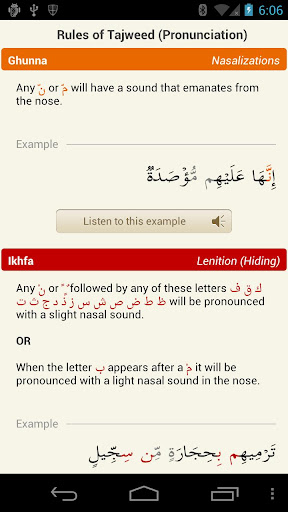
1) Pertama sekali saya lihat tajweed nya iaitu developer telah membuat warna bagi setiap tajweed yang berlainan.
2) Apa yang suka iainya menyokong hampir 16 terjemahan.
* English & Transliteration (Lite Version)
* German
* French
* Indonesian
* Urdu (requires OS 3.0+)
* Farsi (requires OS 3.0+)
* Melayu
* Spanish
* Turkish
* Russian
* Bosnian
* Dutch
* Italian
* Albanian
* Romanian
* Japanese
3) Mempunyai audio bacaan yang merdu dan sedap didengar dari qari-qari yang ternama seperti :-
(Audio tidak disertakan sekali. Kerana untuk memberi ruang untuk setiap orang memilih qari kegemaran mereka) Macam saya minat Mishary.
* Sheikh Husary (Lite Version)
* Mishary Al-Afasy
* Saood & Shuraim
* Abu Bakr Ash-Shatree
* Abdul Basit
* Ghamdi
* Mahir Al-Muayqali
4) Boleh bookmark surah-surah favorite anda. Tanpa had.
Saya sertakan beberapa screenshot yang diambil dari Google Play.
Seterusnya juga saya ingin berkongsi MP3 files yang telah saya dapat dari kawan saya. Jarang sekali kita dapat mendengar bacaan Al-Quran besertakan terjemahan dalam Bahasa Melayu apabila habis satu ayat demi satu ayat.
Sesuai diletakkan dalam mp3 atau smartphone anda dan didengar semasa duduk dalam LRT atau berjoging waktu petang dll.
Jika tak silap saya bacaan ini adalah dari Qari Mishary (kalau salah tolong betulkan).
Review di atas adalah bagi iQuranPro yang telah saya beli dan mencuba sendiri. Aplikasi ini memang terbaik dan anda tidak akan rugi jika membelinya.
Anda merupakan peminat permainan Eternity Warriors? Adakah anda ‘pening kepala’ mencari cara untuk mendapatkan cheat bagi permainan ini? Jika ya, maka anda telah pun datang ke blog dan artikel yang betul.
Siapa tahu, jika tidak diberitahu, bahawa terdapat satu tool berguna untuk para penggemar tegar permainan Eternity Warriors 2 yang membolehkan anda memperoleh wang dan Glu Credits tanpa had, dan tool itu boleh didapati dengan mudah di Google Play secara percuma.
Apakah ia? Ia diberi nama GameSpector. Memang sangat mudah menggunakannya, asal ROM anda sudah sedia ROOT. Kalau belum, sila root ia terlebih dahulu. Jangan merungut, jangan bersungut. Root itu memudahkan kita. Kalau tak mahu, anda bolehlah cari kaedah lain yang sesuai untuk anda. Pilihan ditangan masing-masing.
Apa yang perlu anda lakukan cuma buka GameSpector, benarkan popup untuk menjalankan ia sebagai Root. Kemudian pilihlah Eternity Warriors 2 dari senarai aplikasi-aplikasi -> Show Patches -> Apply Patches -> Klik ‘Yes’ untuk popup-popup seterusnya.
Siap! Sekarang buka Eternity Warriors 2 dari menu. Periksa jumlah wang dan Glu Credits anda. Semoga anda mendapat wang dan Glu Credits tanpa had! Enjoy der!
Anda suka melayari internet? Suka menonton video di laman penstriman video, tetapi malangnya anda tidak dapat melakukannya kerana terlebih dahulu disekat oleh laman web tersebut kerana ia khas untuk penduduk dari US sahaja.
Oleh itu anda pasti akan suka kepada Hola Unblocker. Jadi apa itu Hola Unblocker?
Ini adalah apa yang saya salin dari laman web rasminya:
What is the Hola Unblocker?
Content services (music, video) often require that you be a resident of a certain country to use them, and attempt to enforce this with geographical blocking according to your device’s IP. This can be frustrating for a registered user of a service that happens to be travelling outside his or her country of residence.
In the TV world, solutions for this problem included SlingBox, which enabled you to see your TV while abroad. For the Internet – there is Hola.
The Hola Unblocker enables you to see your local content from anywhere in the world — available as a Chrome/Firefox extension or as a Windows client install that works with any browser. Please note that Hola does not relieve you from reading and complying with the terms of use of each of the services that you are using.
If your Government or corporation is censoring you from using a site like Facebook, Google, Twitter, etc., you can use the Hola unblocker client for Windows to avoid this censorship and freely use these sites.
Saya pendekkan cerita, Hola Unblocker menggunakan proksi sebagai medium untuk anda menggunakan laman web yang menspesifikkan kepada kedudukan geolokasi seperti Hulu.com dan yang seantero dengannya.
Hola Unblocker dapat digunakan pada pelbagai platform dan pelayar web. Anda boleh muat turun dan ‘kaji’ sendiri Hola Unblocker pada laman webnya di sini :
Sebenarnya untuk para pengguna Arch yang sudah cekap, entri ini tidak perlu lagi dibaca. Tapi oleh kerana saya yakin ramai lagi pembaca OMG! Hackers? yang baru hendak berjinak-jinak dengan Arch Linux, maka saya perlu juga nukilkan sedikit, kongsikan apa yang patut untuk pengetahuan bersama agar tidak lupa di kemudian hari. Buat mereka yang baru mencuba Arch, tidak mudah untuk melakukan sesuatu perkara meskipun ia mudah. Atas sebab itu biar ada perkara mudah sekalipun saya tetap akan kongsikan di sini.
Menurut ArchWiki, untuk menghidupkan visualization pada Ncmpcpp, apa yang perlu dilakukan ialah:
1. Gunakan mana-mana text editor yang anda suka, tak kiralah gedit, pluma, nano, vi atau apa juga asal kerjanya selesai. Buka fail .mpdconf yang telah anda buat pada entri INI. Saya gunakan nano sebagai contoh:
sudo nano ~/.mpdconf
Kemudian, tambahkan baris berikut (tak kisah pasa akhir baris atau di mana yang anda suka):
audio_output {
type “fifo”
name “my_fifo” <— Ikut suka anda
path “/tmp/mpd.fifo”
}
3. Kalau anda cuma mainkan lagu dan tekan 9 untuk melihat visualization, tampaknya ia kelihatan kosong. Kerana apa? Kerana mungkin ArchWiki lupa untuk menyatakan anda juga perlu menambah/uncomment baris ini untuk menghidupkan ia:
visualizer_look = “+|”
Anda boleh ubah suai paparan ikut kesesuaian atau senang cerita ikut suka hati andalah! Contohnya saya ubah ia kepada:
visualizer_look = “==”
Untuk tetapan-tetapan lain, anda boleh teroka atau cuba sendiri.