Utama Blog Laman 146

Distro Linux Terbaik Untuk Pemula: Edisi 2017

0

Kami kerap menerima pm di page berkenaan dengan distro Linux yang mereka – para newbie ini mahu kami buat artikel mengenainya, iaitu Kali Linux. Saya pernah mencoret sedikit tentang distro tersebut di sini: Kali Linux: Bukan Sekadar ‘Hack WiFi’.

Sudah berkali-kali diterangkan, bahawa Kali Linux pada saya meskipun ia berasaskan Debian, namun ia tidak sesuai untuk para pemula, untuk ‘bermula’ dengannya. Ia direka khusus untuk melakukan ujian kerentanan (penetretation test), dan kerentanan pula bukan semata-mata untuk anda belajar ‘hack WiFi’!

Tolong buang pemikiran gaya budak-budak jika anda betul-betul hendak belajar menggunakan SISTEM OPERASI Linux. Linux (Gnu/Linux) bukan alat atau tools untuk anda bersuka-ria, bermain-main mencuba itu dan ini untuk godam WiFi jiran anda. Ia lebih dari itu!

Jika anda boleh tanamkan dalam fikiran bahawa anda ingin belajar lagi tentang Linux untuk menambah ilmu, dalam mengendalikan sistem operasi tersebut sama seperti bagaimana anda mengendalikan sistem operasi Windows, maka anda berada di hala tujuan yang betul.

Mari kita mulakan artikel kali ini dengan distro pertama.

Linux Mint

Linux Mint pada saya akan sentiasa menduduki carta nombor satu untuk para pemula. Ia ada segala-galanya. Dari aplikasi untuk multimedia (audio/video), perisian pejabat (kalau tak silap ianya masih Libre Office), codec yang lengkap tanpa perlu untuk anda pasang lagi, dan pelbagai lagi ciri yang memudahkan para pemula untuk terus menggunakannya.

Pendek kata ianya ‘working out-of-the-box’.

Lawati dan muat turun: Linux Mint

Ubuntu MATE

Disebabkan kecelaruan pembangunan, saya tidak dapat mengesyorkan lagi Ubuntu kepada pengguna baru. Meskipun kini disokong oleh Google, kalau anda perasan, kebanyakan blog yang menulis tentang Ubuntu (OMG! Ubuntu! contohnya) sudah tidak lagi dapat dengan kerap mengemaskini laman mereka untuk bercerita tentang Ubuntu.

Adakah kerana Ubuntu sudah cukup matang, tanpa ralat? Oh tidak. Saya tidak rasa begitu. Pada saya pembangunan adalah perlahan dan tiada ciri baharu lagi menarik yang boleh diceritakan.

Atas sebab itu saya memilih untuk mengesyorkan Ubuntu MATE – hanya kerana pembangunannya dirasakan lebih ‘kukuh’, kemas, dan ‘padu’ berbanding Ubuntu itu sendiri.

Ciri lain ialah MATE Desktop, yang pada saya adalah lebih menarik berbanding Gnome. Lain orang lain citarasanya, tetapi Gnome sekali pandang lebih memeningkan berbanding Unity, persekitaran meja yang telah digugurkan dari Ubuntu.

Apa pun, Ubuntu MATE memenuhi kehendak pengguna, dengan persekitaran meja yang stabil, pembangunan jitu, serta komuniti yang aktif.

Muat turun: Ubuntu MATE

Manjaro Linux

Manjaro pula pada saya adalah distro yang ditalakan khusus untuk para pemula dan juga pengguna termaju. Kenapa?

Ia menggunakan Arch Linux sebagai tapak kepada distro ini. Ia juga mengekalkan beberapa ciri Arch yang menjadi tunjang keistimewaannya seperti rolling release, bleeding edge softwares (perisian pinggiran berdarah?), prestasi terbaik, dan lain sebagainya.

Namun untuk memasangnya, ia menggunakan paparan antaramuka pengguna yang mudah, tidak seperti tapaknya sendiri (Arch) yang menggunakan baris perintah semata. Jika anda meminati Arch tetapi inginkan distro yang lebih mudah, Manjaro adalah pilihan yang tepat.

Muat turun Manjaro: Manjaro Linux

Deepin

Kenapa pilih Deepin? Selain ia berasaskan Ubuntu, Deepin Linux adalah sebuah distro yang sangat menarik perhatian, dek kerana persekitaran mejanya yang cantik.

Deepin mempunyai tetapan sendiri, serta beberapa aplikasi yang dibangunkan khas untuk sistem operasi ini.

‘App Store’ Deepin juga tidak menyerupai ‘ibunya’ (Ubuntu) dan pembangunan bagi distro ini adalah agak laju. Kemas kini sentiasa diperoleh setiap hari.

Muat turun: Deepin

Zorin OS

Untuk pengguna yang betul-betul baru melakukan transisi dari Windows kepada Linux, Zorin OS mungkin akan memudahkan perpindahan tersebut.

Tampilan persekitaran meja distro ini amat menyamai sistem operasi Windows 7, dan bagi peminat Windows 7 sudah tentunya tidak akan terasa ‘asing’ dengan persekitaran seperti ini.

Namun jika hendak dibandingkan antara keduanya, Zorin OS adalah jauh lebih pantas lagi, dan prestasinya meskipun anda tidak matikan atau mulai semula komputer tersebut, ianya tidak akan berkurangan atau menjadi perlahan seperti Windows.

Muat turun: Zorin OS

(Pilih Zorin OS Core dan masukkan jumlah ‘0’ ke dalam kotak untuk muat turun secara percuma. Ketika artikel ini ditulis ianya adalah versi 12.2).

Baiklah, setakat ini sahaja artikel untuk distro Linux yang terbaik buat para pemula mempelajari selok-belok sistem operasi yang sangat menarik ini. Semoga anda menjadi lebih mahir dan kemudiannya lebih memahami bagaimana sistem Linux beroperasi.

P/s: Jika anda berminat dengan distro Linux yang ‘ringan’, mungkin artikel seterusnya akan membincangkan mengenai distro-distro tersebut.

Views: 2

Iklan Newspaper Inline

Chainfire Mengumumkan Persaraan Dari SuperSU

0

2 tahun sebelum ini Chainfire pernah mengumumkan akan penjualan SuperSU kepada syarikat CCMT. Meskipun peralihan tersebut agak menggusarkan pengguna tegar SuperSU, namun pembangunannya tampak lancar sentiasa.

Baca juga: Mr. Robot Menampilkan Android Backdoor ‘Flexispy’ Dalam Episod 3, SuperSU Juga Terlihat Beraksi

Selepas 5 tahun setengah membangunkan SuperSU, dan selepas lebih dari 100 juta pengguna dicatatkan dalam Google Play Store, Chainfire mengumumkan persaraannya.

Kontrak Chainfire bersama CCMT bakal berakhir 24 Februari, namun menurut Chainfire beliau akan terus memberikan khidmat nasihat dan mungkin akan memasukkan beberapa ciri terakhir sebelum berhenti secara rasmi, namun tiada janji pasti diberikan.

CCMT akan meneruskan pembangunan SuperSU, tanpa kehadiran Chainfire. Untuk pengguna lain, barangkali ramai yang sudah beralih kepada Magisk.

Kepada Chainfire, terima kasih diucapkan untuk segala usaha anda selama ini!

Sumber: +Chainfire

Views: 1

Iklan Newspaper Inline

Kanak-Kanak Indigo: Golongan Manusia Luar Biasa

0

Kita sering menonton filem-filem adiwira di kaca tv semasa membesar mahupun sesudah dewasa kini. Pastinya, pernah terdetik di hati anda, alangkah bagusnya sekiranya dunia ini ada adiwira sebenar dengan kebolehan luar biasa yang sebenar. Tidak kurang juga ada yang berkeinginan untuk memiliki kuasa istimewa mereka sendiri. Hari ini, saya akan menulis mengenai kewujudan satu golongan manusia yang mendakwa diri mereka sebagai golongan manusia yang telah berevolusi.

Mereka ini dikenali sebagai MANUSIA INDIGO.

Sedikit pengenalan, manusia indigo ataupun kanak-kanak indigo ini juga turut dikenali sebagai KANAK-KANAK KRISTAL ataupun KANAK-KANAK BINTANG. Terma “Indigo Children” ini asalnya telah dicipta oleh Nancy Ann Tappe yang mendakwa dirinya seorang psikik dan parapsikologis pada tahun 1970. Beliau telah mengarang sebuah buku yang bertajuk Understanding Your Life Through Color pada tahun 1982 yang telah menerangkan mengenai konsep kanak-kanak indigo beliau.

Nancy Ann Tappe
Buku oleh Nancy Ann Tappe pada 1982

Kanak-kanak indigo lazimnya dikaitkan dengan keupayaan yang luar biasa seperti mempunyai kekuatan yang luar biasa, mempunyai kecerdikan genius semulajadi, dan juga memiliki kuasa mistik seperti kebolehan berkomunikasi dengan alam ghaib dan juga kuasa telekinesis.

Kanak-kanak indigo dikatakan boleh dikenalpasti melalui beberapa kriteria seperti:

  1. Mempunyai keazaman, sifat empati dan perasaan ingin tahu yang tinggi.
  2. Seringkali dianggap pelik oleh orang-orang sekeliling.
  3. Memiliki matlamat dan definisi kehidupan yang sangat jelas di usia kecil.
  4. Memiliki ketajaman deria rohani pada usia kanak-kanak.
  5. Memiliki perasaan yang kuat bahawa mereka sangat layak untuk berada di sini.
  6. Kemahiran IQ yang tinggi.
  7. Daya intuisi yang tinggi.
  8. Perasaan memberontak pada penguatkuasaan yang bersifat tidak fleksibel.

Asal-usul terma kanak-kanak indigo juga dikatakan berasal daripada ajaran Hindu yang telah membawa konsep chakra pada badan manusia. Chakra pada badan manusia dibahagikan kepada 7 bahagian dan berada pada tahap dan lokasi tertentu pada badan manusia. Chakra berwarna indigo ataupun dikenali juga sebagai “Chakra Mahkota” terletak pada bahagian teratas pada badan manusia iaitu pada ubun-ubun. Kanak-kanak indigo dikatakan dilahirkan dengan naungan dan bilangan chakra indigo yang banyak dan lebih berkembang daripada manusia biasa. Lantas mengurniakan mereka dengan kebolehan yang luar biasa.

7 warna chakra pada manusia

Menurut golongan yang mendokong pemahaman kanak-kanak indigo lagi, sebilangan besar kanak-kanak indigo telah disia-siakan oleh perubatan moden apabila telah silap didiagnos sebagai penyakit mental. Kanak-kanak indigo perlu diasuh dan diasah kemahiran mereka untuk menajamkan lagi deria mereka. Terapi tingkahlaku dan ubat-ubatan moden dikatakan telah melemahkan kuasa minda kanak-kanak ini apabila perubatan moden lebih mahukan kanak-kanak ini berkelakuan dan berfikir seperti kanak-kanak normal yang lain. Perubatan dan teori psikologi moden sekaligus telah menghapuskan potensi kanak-kanak indigo ini.

Namun begitu, tidak kurang juga yang tetap skeptik dengan konsep kanak-kanak indigo ini. Terutama sekali daripada golongan saintis dan pakar psikologi. Salah seorang daripada mereka ialah Robert Todd Carroll yang mengatakan bahawa, kebiasaannya ibu bapa yang melabel anak mereka sebagai kanak-kanak indigo cuba menyembunyikan realiti diagnos sebenar kanak-kanak ini yang berpunca daripada :

  1. Asuhan ibu bapa yang salah.
  2. Didikan daripada ibu bapa yang bercorak narsisis.
  3. Kerosakan dan trauma.
  4. Penyakit mental.
Robert Todd Carroll

Sesetengah pakar psikologi dan pakar kesihatan mental yang lain juga berpendapat, diagnos kanak-kanak indigo oleh ibu bapa sebenarnya banyak membawa kesan buruk kerana hanya akan melambatkan diagnos dan rawatan sebenar yang sepatutnya diterima oleh kanak-kanak ini.

Apa-apa pun pandangan pembaca, ketahuilah bahawa rahsia alam dan potensi manusia itu sangat luas dan tidak terbatas selagi diizinkan oleh maha pencipta. Adakah kanak-kanak indigo ini wujud? Ataupun sekadar delusi ibubapa yang terlalu terpukul dengan realiti?

Views: 20

Iklan Newspaper Inline

Cara Pasang Arch Linux Dan Deepin Desktop Environment Dual Boot Dengan Windows

1

Saya terpanggil untuk mengemaskini artikel sebelum ini iaitu Cara Pasang Arch Linux (2017.08.01 ISO) Dan KDE Plasma. Bukan apa, saya rasa ia agak tidak begitu ‘kemas’ dan saya bimbang ianya akan menyusahkan para pemula.

Oleh itu, kita mulakan tutorial kali ini dengan lebih baik dan teliti lagi, supaya setiap penerangan menjadi lebih jelas, hingga pemula juga tidak akan takut untuk mencuba. Pemasangan akan saya demokan dalam VirtualBox.

Anda perlu muat turun terlebih dahulu ISO Arch Linux di sini: Arch Linux Download

Setelah itu, rakam atau dalam bahasa Inggeris – burn ia ke dalam pemacu USB.
Boot Arch Linux menggunakan pemacu tersebut.


Pemasangan ‘Tapak’ Arch Linux

1. Pertama sekali, pastikan internet ada. Adalah digalakkan agar anda menggunakan rangkaian dalam sambungan wayar, kerana tetapan tanpa wayar agak leceh sedikit. Apa pun, jika anda menggunakan WiFi, anda boleh rujuk Wireless network configuration.

ping -c 3 google.com

2. Jika internet ada, kita teruskan dengan penentuan atau pembahagian partisi.


cfdisk

Pilih gpt, kemudian anda akan dapat melihat paparan seperti berikut.

Klik pada New untuk membuat partisi baharu, dan tentukan berapa jumlah saiz yang anda mahu. Dalam contoh ini, saya meletakkan 7GB untuk partisi utama, manakala 1GB untuk swap. Anda boleh menukar jenis partisi melalui bahagian Type.

3. Ini adalah contoh partisi yang telah siap. Anda kemudian boleh halakan kepada Write dan klik Enter untuk menyiapkannya. Taip ‘yes’ dan tekan Enter. Setelah itu halakan kepada Quit dan tekan Enter.

4. Dalam penentuan partisi, kita sebenarnya perlu membuat beberapa bahagian iaitu /mnt/boot dan /mnt/home di mana home pada saya ialah tempat paling sesuai untuk anda letakkan semua fail yang anda muat turun dan boot ialah khusus untuk kernel boot (cipta atau buat partisi lain yang akan menjadi /dev/sda1, /dev/sda2/, /dev/sda3, dan seterusnya). Namun, dalam tutorial ini saya gabungkan keduanya untuk memudahkan pemahaman.

Jadi, mudah bicara, partisi saya ada dua. Satu untuk sistem operasi, dan satu lagi untuk swap.

Jadi, perkara pertama setelah penentuan partisi ialah kita perlu formatkan ia.

mkfs.ext4 /dev/sda1

/dev/sda1 ialah partisi pertama tempat kita kan jadikan ia untuk lekapkan (mount) /mnt/boot dan /mnt/home. Jika anda buat ia secara berasingan, maka lekapkan /mnt/boot di /dev/sda1 dan /mnt/home di /dev/sda2. Berapa jumlah saiz partisi adalah terpulang kepada anda.

Kemudian kita formatkan satu lagi partisi menjadi swap.

mkswap /dev/sda2
swapon /dev/sda2

Anda juga boleh tukarkan ext4 kepada xfs kalau anda mahu, tetapi saya galakkan untuk anda kaji terlebih dahulu semua jenis sistem fail Linux.

mkfs.xfs /dev/sda1 (contoh)

5. Kemudian, kita perlu lekap sistem fail dalam partisi root kepada /mnt.


mount /dev/sda1 /mnt

Seterusnya, cipta poin lekapan untuk lain-lain partisi (/dev/sda2, /dev/sda3) dan lekapkan ia mengikut turutannya. Namun disebabkan saya gabungkan ia, maka saya hanya akan menggunakan /dev/sda1 sahaja.

mkdir /mnt/boot
mkdir /mnt/home


mount /dev/sda1 /mnt/boot
mount /dev/sda1 /mnt/home

6. Siap semuanya, sekarang kita dah boleh pasangkan pakej base dan base-devel. Kelajuan ianya siap bergantung kepada kelajuan internet anda, dan juga kelajuan mirror.


pacstrap /mnt base base-devel

7. Janakan fstab.

genfstab -U /mnt >> /mnt/etc/fstab

Sedikit Nota Tentang FSTAB
Dalam sistem operasi Linux, kesemua partisi yang digunakan mesti disenaraikan dalam /etc/fstab.

Fail ini mengandungi titik-titik pelekap untuk kesemua partisi supaya ia dapat dilihat atau dibaca oleh struktur sistem – bagaimana ia mesti dilekapkan dengan pilihan-pilihan tertentu, sama ada secara automatik atau tidak, sama ada pengguna boleh lekapkan ia atau tidak, dan sebagainya lagi.

Fail /etc/fstab menggunakan syntax seperti sebuah jadual. Setiap baris mempunyai enam lajur, dan setiap lajur mempunyai peranannya yang tersendiri.

Anda boleh rujuk Arch Wiki atau Gentoo Wiki untuk kefahaman lebih lanjut.

Anda boleh semak semula janaan tersebut dengan:

nano /mnt/etc/fstab

Semakan dilakukan untuk memastikan tiada sebarang kesilapan pada janaan agar sistem operasi boleh boot dengan betul, tambahan lagi sekiranya anda buat dual-boot.

Berikut adalah contoh apa yang akan dipaparkan. Anda perlu pastikan hanya / ditandakan dengan nombor 1. Ini adalah untuk mengelakkan ralat ‘welcome to emergency mode’, atau senang cerita kalau salah tanda, sistem operasi tidak dapat boot.

#
# /etc/fstab: static file system information
#
<file system>   <dir>   <type>  <options>       <dump>  <pass>
# UUID=4d5af8d0-e62c-4a05-86f4-8f48d380b48d
/dev/sda1               /               xfs            rw,relatime,data=ordered        0 1
# UUID=4d5af8d0-e62c-4a05-86f4-8f48d380b48d
/dev/sda1               /home           xfs            rw,relatime,data=ordered        0 2
# UUID=4d5af8d0-e62c-4a05-86f4-8f48d380b48d
/dev/sda1               /boot           xfs            rw,relatime,data=ordered        0 3
# UUID=9afd2190-c06b-41fa-ae28-40107579524e
/dev/sda2               none            swap            defaults        0 0

8. Dah selesai jana fstab, kita masuk ke persekitaran chroot. Arch mempunyai environment chroot sendiri bernama arch-chroot (Change root).

Chroot diibaratkan pengguna log masuk ke dalam partisi seakan sudah ada sistem operasi di dalamnya. Jadi pengguna dapat melakukan konfigurasi pelbagai perkara untuk menyiapkan sebuah sistem operasi di ‘situ’.

arch-chroot /mnt

9. Kita tetapkan zon masa.

ln -sf /usr/share/zoneinfo/Region/City /etc/localtime

Dalam kes ini, kita perlu tukarkan baris perintah tersebut kepada zon masa Malaysia. Jadi:

ln -sf /usr/share/zoneinfo/Asia/Kuala_Lumpur /etc/localtime

10. Jalankan hwclock untuk menjana /etc/adjtime:

hwclock –systohc

11. Setelah itu, kita perlu buat tetapan bahasa. Sunting /etc/locale.gen menggunakan nano (cara paling senang).

nano /etc/locale.gen

Buangkan tanda # di belakang en_US.UTF-8 dan en_US ISO. Perbuatan ini kita panggil sebagai ‘uncomment’. en_US.UTF-8 dan en_US ISO adalah bagi mendapatkan bahasa Inggeris untuk keseluruhan sistem.

Untuk menyimpan (save) perubahan ini, gunakan gabungan kekunci Ctrl + O dan klik Enter, serta Ctrl + X untuk keluar dari nano.

12. Kita janakan pula bahasa tersebut.


locale-gen

13. Kita ciptakan pula fail hostname pada /etc/hostname.

echo kucinghitam > /etc/hostname

kucinghitam ialah nama host pilihan saya. Anda boleh tukarkan dengan nama yang anda suka.

14. Kemudian, kita hidupkan internet.

systemctl enable dhcpcd@eth0.service

ATAU

systemctl enable dhcpcd

15. Menurut Arch Wiki, biasanya langkah ini tidak perlu, namun untuk kepastian, kita buat juga kernel hook dengan perintah ini (cipta semula initramfs image):

mkinitcpio -p linux
16. Tetapkan (buat/cipta) kata laluan untuk pengguna root:

passwd
Masukkan kata laluan sebanyak dua kali. Taipkan sahaja meskipun asterisk tidak kelihatan.
17. Tambah nama pengguna dan juga kata laluannya:
useradd -m -g users -s /bin/bash archer <— Gantikan ‘archer’ dengan nama pengguna pilihan anda.
passwd archer <<< Tetapkan kata laluan untuk pengguna.
18. Pasangkan bootloader pilihan anda. Saya memilih untuk kekal menggunakan GRUB. Untuk dual-boot, anda perlu pasangkan os-prober.
pacman -S grub os-prober
Disebabkan saya hanya memasang Arch Linux di dalam VirtualBox, maka saya abaikan os-prober.
19. grub-install /dev/sda <— kalau ada masalah pemasangan, contohnya pemasangan dalam VirtualBox, gunakan perintah –force :
grub-install –force /dev/sda

20. Selepas pemasangan GRUB,  kita perlu janakan fail konfigurasi utama grub.cfg.

grub-mkconfig -o /boot/grub/grub.cfg
Untuk lebih kepastian, dan maklumat yang lebih teliti, semestinya rujuk kembali Arch Wiki: GRUB – ArchWiki
21. Jika anda membuat dual-boot pula, anda perlu jalankan os-prober untuk membuatkan sistem dapat membaca partisi Windows dan memasukkan entri ke dalam fstab supaya Windows dapat boot dengan jayanya.
os-prober
22. Setelah siap semua, keluar dari persekitaran chroot dengan:
exit
Kemudian, unmount kesemua partisi itu tadi dengan:
umount -R /mnt
Dan setelah itu:

reboot
23. Anda akan disambut dengan GRUB! Tapi sebelum itu jangan lupa keluarkan atau remove terlebih dahulu live CD/DVD (ISO) yang ditetapkan sebelum pemasangan (kalau guna VirtualBox).
24. Log masuk menggunakan nama pengguna root dan kata laluan yang telah dibuat atas tadi. Taipkan ‘root’ untuk nama pengguna root.
25. Sunting visudo. Sila uncomment pada %wheel ALL=(ALL) ALL untuk membenarkan pengguna biasa menjalankan perintah sudo

EDITOR=nano visudo
Nak mudah tambahkan nama pengguna anda di bawah baris root ALL=(ALL) ALL.

Contohnya:
root ALL=(ALL) ALL
archer ALL=(ALL) ALL
Simpan fail tersebut dengan menggunakan kombinasi Ctrl + O + Enter, dan Ctrl + X untuk keluar dari nano.

Tetapan Pilihan (Optional):

Kalau anda malas nak taip kata laluan setiap kali anda gunakan perintah sudo, letakkan nama pengguna di bawah # %wheel ALL=(ALL) NOPASSWD: ALL seperti ini:
%wheel ALL=(ALL) NOPASSWD: ALL
archer ALL=(ALL) NOPASSWD: ALL
Tetapi langkah ini adalah pilihan. Jika anda tidak keberatan memasukkan kata laluan setiap kali menggunakan sudo, maka anda tidak perlu melakukannya. Sistem operasi Linux adalah lebih menitikberatkan tentang sekuriti dan privasi. Pilihan di tangan anda.
26. Pastikan internet ada ya. Kalau in case tiada, gunakan:
systemctl enable dhcpd
systemctl start dhcpcd
27. Pasangkan semua keperluan sistem operasi. Apa itu xorg? Anda boleh Google sendiri.
pacman -S xorg xorg-server xorg-xinit xterm
Kalau anda memasang ia dalam VirtualBox:
pacman -S virtualbox-guest-utils
Pemasangan Deepin Desktop Environment
Sekarang tibalah masa untuk kita pasangkan Deepin Desktop Environment atau DDE.
1. Saya memilih untuk pasangkan Deepin serta semua komponennya, jadi baris perintah berikut digunakan:
pacman -S deepin deepin-extra
Kalau anda tidak mahu komponen tambahan, cukup sekadar memasang pakej deepin sahaja.
2. Kemudian, cipta satu fail yang akan digunakan untuk masuk ke persekitaran meja DDE melalui xinitrc (cara paling senang):

echo “exec startdde” > ~/.xinitrc
3. Reboot. Setelah itu, anda boleh mulakan/masuk persekitaran meja DDE dengan perintah:
startx
Saya tidak pasti kenapa selepas reboot, fail xinitrc tersebut ‘hilang’ atau terpadam. Jika anda ‘terkena’ kes yang sama dengan saya, anda hanya perlu gunakan semula baris perintah:
echo “exec startdde” > ~/.xinitrc
Ia akan menciptakan semula fail tersebut dan anda bolehlah ‘startx‘ untuk memasuki persekitaran meja Deepin.
Ok, bila nampak paparan di atas, terus terang saya keliru nak pilih yang mana satu. Jadi untuk jalan selamat, saya pilih Effect Mode sahaja.
TADAAA!

Baiklah, cukup setakat ini sahaja tutorial saya. Semoga anda akhirnya berjaya memasang Arch Linux dan dual boot dengan Windows!

Ok saya payung dua lagi gambar DDE:

Views: 6

Iklan Newspaper Inline

Resolusi Skrin: Apa Yang Anda Perlu Tahu

0

Resolusi yang lebih tinggi adalah lebih baik buat masa sekarang, kerana monitor mungkin paling dekat dengan anda dan anda akan dapat berbeza daripada resolusi yang berbeza, jadi sasaran tertumpu pada skrin 4K sekarang, kerana skrin 8K tidak wujud lagi buat masa sekarang. 720p adalah ketinggalan zaman buat masa sekarang.

Aspek yang sangat penting untuk memilih skrin monitor ialah resolusi maksimum yang disokong.(native resolution). Resolusi pada dasarnya ialah jumlah piksel dalam lebar dan ketinggian. Contohnya jika resolusi anda ialah 1920 × 1080 bermaksud bahawa anda mempunyai lebar yang terdiri daripada 1920 piksel dan ketinggiannya terdiri daripada 1080 piksel. Jumlah keseluruhannya daripada 1920 * 1080 = 2073600 piksel.

Resolusi yang paling popular ialah:

  • 1280×720 (HD, 720p)
  • 1920×1080 (FHD, Full HD, 2K 1080p)
  • 2560×1440 (QHD, WQHD, Quad HD, 1440p)
  • 3840×2160 (UHD, Ultra HD, 4K, 2160p)
  • 7680×4320 (FUHD, Full Ultra HD, 8K, 4320p) 
Baiklah, anda mungkin tidak menemui skrin komputer 8K di mana-mana sahaja, tapi harap-harap  akan melihatnya sekitar 5-10 tahun. 
Resolusi Mana Yang Terbaik?
Resolusi yang lebih tinggi bermakna piksel yang lebih banyak untuk mendapatkan imej yang lebih jelas dan lebih baik, dan sejak kita berada pada 2017, anda tidak seharusnya menggunakan skrin monitor 720p dan kebawah.
Skrin komputer 1080p adalah baik untuk tujuan permainan komputer kerana anda boleh dapat 144FPS lebih mudah (jika anda mempunyai monitor 144Hz), tetapi tidak mempunyai beza pada semua tujuan lain seperti menonton video dan penggunaan internet.
Jika anda sedang mencari TV ataupun skrin komputer untuk permainan konsol sahaja (PS4, XBOX One, dan lain-lain) Skrin beresolusi 1080p juga merupakan pilihan terbaik, sebab anda tidak boleh mendapatkan resolusi yang lebih tinggi sebab buat masa ini konsol tidak menyokongnya. Mereka kini juga menyokong sehingga kadar refresh 60Hz sahaja. 
Fungsi 1440p ialah tajuk ringkas untuk resolusi 2560 × 1440. Ia juga dirujuk sebagai QHD (Quad HD) kerana ia mempunyai resolusi empat kali lebih besar seperti resolusi HD 1280 × 720. Selain QHD, 1440p juga dikenali juga sebagai WQHD (Wide Quad HD).
Skrin 4K kini merupakan resolusi terbaik yang boleh anda perolehi pada skrin komputer, tetapi jika anda mempunyai bajet, anda mungkin mempertimbangkan resolusi yang lebih rendah. Skrin komputer 4K bajet, seperti Samsung U24E590D yang berharga dalam lingkungan RM2866 adalah bajet paling terbaik buat setakat ini. 
Oleh itu secara umumnya, resolusi yang lebih tinggi sentiasa lebih baik. Satu-satunya perkara yang perlu anda bimbangkan adalah batasan yang dibawa oleh jenama dan harga tambahan. Sebagai contoh, anda tidak boleh mendapatkan skrin 4K dengan kadar refresh 144Hz, tetapi anda boleh mendapatkan skrin WQHD.
Rujuk kepada imej di bawah, ini sebagai contoh. Ia untuk TV, tetapi ia juga digunakan untuk skrin komputer juga. Oleh kerana jarak tontonan anda adalah pendek kerana ia adalah skrin monitor dan bukan TV, anda dapat melihat bahawa resolusi yang lebih tinggi selalu lebih mahal dan jauh jaraknya contohnya daripada skrin 4K (Ultra HD). 
Berikut ini adalah video contoh penerangan tentang skrin resolusi anda. Perlu dingatkan bahawa ini semua mengikut mata anda sendiri. 

Views: 6

Iklan Newspaper Inline

Cara Menggunakan Aplikasi Facebook Melalui Rangkaian TOR

0

Menurut laporan dari THN, lebih dari satu juta pengguna telah mengakses Facebook melalui TOR (Facebook over TOR).

Itu adalah statistik dari tahun lepas. Tahun ini sudah tentu jumlahnya semakin meningkat disebabkan kesedaran terhadap privasi dan data peribadi semakin bercambah.

Tidak pasti sejauh mana ketelusan anonimiti Facebook melalui TOR ini dapat diteliti, namun buat anda yang mahu memasuki Facebook di Android dengan rangkaian TOR agar berasa lebih terlindung, anda boleh melakukannya dengan memuat turun Orbot.

Muat turun: Orbot: Proxy with Tor

Setelah itu, hidupkan aplikasi Orbot dan klik sahaja butang ‘Start’.

Setelah Orbot selesai bersambung ke rangkaian Tor, buka aplikasi Facebook dan terus ke bahagian tetapan. Settings – Tor Settings – Use Tor via Orbot.

Tunggu sehingga Facebook bersambung ke rangkaian Tor.

Selesai. Anda kini melayari Facebook di Android dalam rangkaian proksi TOR.

Ya, ia memberi lebih privasi dari melayarinya dengan rangkaian terbuka, namun perlu saya ingatkan, anda tetap tertakluk kepada Undang-Undang. Jangan sesekali membuat posting yang dapat menggugat keharmonian negara, kerana TOR tidak menjadikan anda KEBAL dari Undang-Undang negara ini.

Post dengan bijak, jangan asyik meracau tentang jodoh yang tak kunjung tiba 24 jam.

Ehhh.

Views: 4

Iklan Newspaper Inline

Dirty COW, Exploit Yang Terdapat Dalam Linux Kernel, Kini Mengganas Menyerang Android Bersama ZNIU

0
kredit gambar, XDA Developers
Assalamualaikum dan Salam Sejahtera.
Bertemu lagi kita dalam artikel mengenai Android.
Suatu ketika dahulu, pada tarikh 27/10/2016 saya ada sentuh isu ini dekat sini > OMG Hackers
Kini dia kembali, kembali bersama ZNIU. ?
Dirty Cow (Dirty Copy-On-Write) atau CVE-2016-5195, merupakan ralat Linux yang berusia 9 tahun yang telah dijumpai pada Oktober tahun lepas. Ia merupakan salah satu ralat yang sangat serius yang pernah ditemui dalam ralat kernel Linux dan kini bersekongkol dengan ZNIU yang ditemui dengan liar dan buas sekali. Ralat tersebut telahpun diatasi dengan patch kemaskini keselamatan Disember 2016, tapi peranti yang belum menerima lagi kemaskini keselamatan tersebut boleh terdedah dengan lembu ni. Banyak beb peranti yang boleh terdedah dengan lembu nakal ni. ?

kredit gambar, XDA Developers
Lihat gambar di atas tu, terdapat sejumlah yang besar dari pra-Android 4.4 KitKat bila Google mula membuat patch keselamatan. Tambahan pula, mana² peranti pada Android 6.0 Marshmallow atau bawah dari tu sebenarnya berisiko untuk kena serang dengan lembu nakal ni, melainkan menerima patch keselamatan Disember 2016 atau ke atas, ataupun patch keselamatan tersebut menyatakan sasaran ralat dengan betul. Tambahan pula kecuaian dan kelalaian sesetengah pengeluar yang mengabaikan kemaskini keselamatan ni, susah nak kata la semua orang dilindungi atau tidak. Analisis oleh TrendLabs telah mendedahkan banyak maklumat mengenai ZNIU.

ZNIU, Malware Pertama yang menggunakan Dirty COW pada Android

ZNIU ni bukanlah penggunaan pertama Dirty COW pada Android ni, dan pengguna forum XDA menggunakan exploit Dirty COW ini (DirtySanta pada mulanya, tapi guna Dirty COW) untuk unlock bootloader LG V20. ZNIU ni hanyalah pengunaan pertama yang dicatat dari ralat yang digunakan untuk tujuan yang berniat jahat. ? Mungkin kerana aplikasi tersebut sangat kompleks dan kelihatan aktif di 40 negara dengan lebih 5,000 pengguna yang telah dijangkiti. ? Dia ni pandai, menyembunyikan dirinya dalam aplikasi pornografi dan permainan dan sebanyak lebih daripada 1,200 aplikasi yang terlibat.

Apa yang ZNIU Dirty COW boleh buat?

Dia boleh bertindak pada architecture ARM dan X86 64-Bit. Ehh, peranti ‘bendera kapal’ jangan ingat selamat ye sebab mentang² kebanyakannya architecture 64-Bit kan, melainkan peranti ‘bendera kapal’ tersebut menerima kemaskini patch keselamatan Disember 2016 dan ke atas. Walaubagaimana pun, mana² peranti 32-Bit mungkin juga terdedah pada lovyroot atau KingoRoot yang mana dua daripada enam rootkits ZNIU digunakan.

Kebanyakkannya muncul sebagai aplikasi aplikasi yang berkaitan dengan pornografi, tapi juga boleh didapati dalam aplikasi yang berkaitan dengan permainan. Setelah dipasang, ia akan menyemak kemaskini untuk muatan ZNIU lepas tu memulakan peningkatan keistimewaan, mendapat akses root, memintas SELinux serta memasang pintu belakang dalam sistem untuk serangan jarak jauh pada masa akan datang! Ingat, bila pintu belakang telah dipasang, macam² boleh buat beb ?

Bagaimana Malware ZNIU Dirty COW berfungsi?

Agak mudah la bagaimana ia berfungsi, dan agak menarik dari perspektif keselamatan. Aplikasi akan muat-turun muatan tersebut semasa dijalankan dan mengekstraknya ke fail. Fail ini mengandungi semua skrip (fail ELF) yang diperlukan untuk malware berfungsi. Kemudian ia akan menulis pada virtual Dynamically Linked Shared Object (vDSO) yang biasanya merupakan mekanisma yang memberikan aplikasi pengguna (bukan-root) ruang untuk berfungsi dalam kernel. Tiada batasan SELinux dan di sini la keajaiban Dirty COW benar² berlaku. Lalu ia mewujudkan ‘shell terbalik‘, secara ringkasnya peranti tersebut melaksanakan arahan untuk aplikasi, bukan sebaliknya. Ini membolehkan penyerang untuk mendapatkan akses ke peranti, yang mana ZNIU ni patching SELinux dan memasang pintu belakang shell root.

Apa yang dapat kita lakukan?

Apa yang boleh ampa lakukan ialah jauhkan diri dan peranti anda dari aplikasi luar Play Store tau. Google telah mengesahkan kepada TrendLab bahawa Google Play Protect sekarang dapat mengenalpasti aplikasi dalam peranti. Jadi, jika peranti anda mempunyai patch keselamatan Disember 2016 atau ke atas maka anda benar² selamat. ?

Jika ada sebarang soalan, boleh komen di bawah atau di page OMG Hackers ya ?
– Amir H.

Maaf artikel ini panjang sikit, meh saya belanja gambar lembu nakal lagi. ?

Sumber,
XDA Developers

Views: 5

Iklan Newspaper Inline

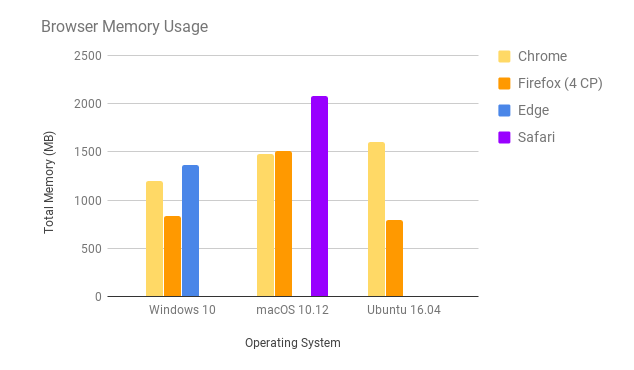
Firefox Quantum: Dua Kali Lebih Pantas, 30% Kurang Penggunaan RAM

0

Project Quantum ialah sebuah usaha dari Mozilla untuk menaiktaraf enjin Gecko pada Firefox melalui hasil kajian projek ‘Servo’. Hanya sebahagian kecil sahaja dari Project Quantum telah pun diaplikasikan, namun menurut Mozilla Firefox kini sudah pun dua kali lebih pantas berbanding dahulu.

Ianya boleh dicuba pada versi beta dan developer, namun jika anda sanggup menunggu, versi stabil akan dilepaskan pada 14 November ini.

Cuba anda tonton dahulu video di bawah, perbandingan antara Firefox Quantum dan Chrome.

Ujian tersebut nampak agak seimbang bukan? Firefox Quantum tampak mampu menandingi Chrome pada beberapa laman yang kebiasaannya menjadi ‘makanan’ buat Chrome. Dari segi penggunaan memori pula, nampaknya menurut ujian dari Mozilla juga menunjukkan perubahan drastik sebanyak 30% pengurangan. Ini sudah tentu banyak memberi manfaat terutamanya kepada PC-PC tua di pejabat-pejabat kerajaan komputer dengan memori rendah.

Buat sementara waktu ini, Mozilla mengakui bahawa mereka tidak dapat memindahkan kod Servo secara terus ke dalam Firefox. Ini bererti pengguna akan memanfaatkan kuasa Servo sedikit demi sedikit yang diimplementasikan ke dalam Gecko.

Nampaknya pembaharuan kepada Firefox tidak lagi terhad kepada paparan antaramukanya sahaja (Photon UI), bahkan juga sekuriti, privasi, dan juga prestasi. Sekiranya versi akan datang ini iaitu Quantum, mampu mengatasi isu micro stutters dan kebocoran memori, sudah tentu Firefox akan kembali mendapatkan peminatnya.

Anda boleh muat turun Firefox Beta dengan dikuasakan oleh Project Quantum di sini, terdapat untuk Windows, Android, dan iOS.

Views: 3

Iklan Newspaper Inline

[Deep Web]: Konspirasi Area 51, Eksperimentasi Makhluk Asing, Kapal Angkasa, Dan Manusia

0

Sesuatu yang mungkin menjadi konspirasi dan rahsia besar kerajaan Amerika Syarikat ialah Area 51, lokasi pengkalan tentera AS yang terletak kira-kira 80 batu dari barat laut Las Vegas.

Apa yang menjadi konspirasi?

Terdapat banyak ura-ura yang mengatakan bahawa lokasi tersebut menjadi tapak kepada eksperimentasi terhadap makhluk asing dan manusia. Terdapat juga dakwaan yang mengatakan akan adanya fasiliti bawah tanah tempat kejuruteraan berbalik terhadap kapal angkasa milik makhluk asing dijalankan.

Antara beberapa fakta yang menyokong dakwaan ini ialah:

1. Area 51 terletak di tengah-tengah padang pasir Nevada, dan penduduk dari kawasan berdekatan telah melaporkan penampakan lampu aneh yang dilihat berlegar-legar di atas bahagian yang didakwa sebagai kem penyelidikan makhluk asing Area 51. Lampu tersebut tidak menyamai mana-mana kapal terbang yang ‘berasal dari bumi’.

2. Radar telah mengesan akan objek yang terbang dengan kelajuan supersonik di kawasan tersebut. Kapal terbang tentera udara belum ada lagi kemampuan untuk terbang dengan kelajuan seperti itu.

3. Eksperimentasi makhluk asing, autopsi-autopsi yang telah dirakamkan di dalam Area 51 adalah bukti kukuh bahawa kawasan yang dinafikan kewujudannya oleh kerajaan AS itu mempunyai hubung kait dengan aktiviti-aktiviti berlandaskan ujian terhadap makhluk asing, dan juga manusia.

Anda boleh tonton video di bawah, dikatakan telah ‘diperolehi’ dari Deep Web, yang mana ia memaparkan ujian-ujian yang telah dijalankan. Sejauh mana kebenarannya, hanya masa yang dapat membuktikan. Mungkin juga, ia hanyalah rekaan dari mereka yang dahagakan perhatian.

Sekiranya ia benar, bererti selama ini kita telah hidup dengan adanya kehadiran makhluk asing, cuma kita sahaja yang tidak dapat membuktikan kewujudannya dengan kudrat sendiri.

Views: 4

Iklan Newspaper Inline

SelekTOR: TOR GUI, Khusus Untuk Memilih TOR Exit Node, Ubahsuai Tetapan TOR

0

Sedikit pengenalan kepada Tor/Tor Project, ia adalah perisian percuma dan rangkaian terbuka yang membantu pengguna untuk melindungi diri dari penganalisa trafik, sekatan terhadap laman-laman web, dan pelbagai lagi isu sekuriti data sulit.

Bagi mana-mana orang yang inginkan lebih privasi dan bebas dari pemantauan pihak penyedia servis internet (ISP), Tor adalah pilihan yang ideal jika anda kekurangan bajet untuk melanggan servis VPN premium yang lebih baik, contohnya TorGuard.

SelekTOR ialah aplikasi paparan antaramuka pengguna bagi Tor, dan ianya percuma untuk Windows serta Linux. Ia bertindak sebagai pelancar bagi Tor dan pemilih ‘exit nodes‘, untuk semua pelayar web yang menyokong proksi sistem.

SelekTOR

Sebenarnya banyak kelebihan SelekTOR, antaranya ialah,

1. Ia menjadikan penggunaan dan konfigurasi Tor lebih mudah.
2. Pengguna boleh memilih sendiri exit nodes pada mana-mana negara yang disukai, seakan VPN.
3. SelekTOR akan memantau dan mengekalkan sambungan kepada exit node dengan masa respons terbaik, dengan waktu downtime paling rendah.
4. Selain ia boleh menghalakan keseluruhan trafik melalui proksi Tor, SelekTOR juga boleh melakukan saluran trafik terpilih melalui Tor node berasaskan kepada pola URL.
5. Pelayar web yang menyokong proksi sistem dapat memanfaatkan penyaluran trafik melalui rangkaian Tor.

Kaedah menggunakannya juga adalah sangat mudah. Anda hanya perlu memilih exit nodes yang anda mahu, mode proksi, dan kemudian buka sahaja mana-mana pelayar web yang anda mahu. Ini termasuklah Google Chrome. Chromium, Opera, dan Firefox. Namun adalah disaran agar anda gunakan pelayar web Tor.

Untuk pengguna Windows, anda boleh muat turun SelekTOR di sini: SelekTOR For Windows

Jika anda menggunakan Ubuntu/Linux Mint, anda boleh salin perintah berikut ke dalam Terminal:

sudo sh -c ‘echo “deb http://deb.torproject.org/torproject.org/ $(lsb_release -cs) main” >> /etc/apt/sources.list.d/tor.list’
sudo apt-key adv –keyserver hkp://keyserver.ubuntu.com:80 –recv-keys 886DDD89
sudo apt update
sudo apt install tor tor-geoipdb

Bagi pengguna Arch Linux pula:

gpg –keyserver pool.sks-keyservers.net –recv-keys D1483FA6C3C07136
pacaur -S tor-browser selektor

Jika anda henda tahu bagaimana cara memasang pacaur, anda boleh rujuk post ini: AUR Helpers: Pemasangan Pakej AUR Secara Automatik

Untuk Google Chrome, banyak sikit kerjanya jika anda hendak gunakan SelekTOR. Pertama, anda harus memasang Proxy SwitchyOmega.

Setelah itu, anda perlu dapatkan konfigurasi dari fail PAC. Saya boleh terus beri ia kepada anda, tetapi apa gunanya kalau anda tidak tahu bagaimana cara saya mendapatkan ia bukan?

Saya menggunakan Arch Linux dengan MATE Desktop. Jadi perkara pertama yang dilakukan ialah mencari terlebih dahulu lokasi fail PAC. Dalam MATE Desktop, ianya boleh anda lihat di Control Center – Network Proxy.

Jika anda lihat pada ‘Network Proxy Preferences’ ini, lokasinya adalah di /home/aryaputra/SelekTOR/3xx/xxxxxxx.pac

Kemudian, saya terus buka Network Connections – Wired connection 1 – Proxy – Import script from a file… – navigasi ke lokasi fail PAC yang telah kita dapatkan tadi.

Apabila dah jumpa fail tersebut, klik padanya.

Untuk pelayar web lain, anda sudah boleh klik ‘Save’. Tetapi bagi Chrome, kita perlu lakukan lagi beberapa langkah tambahan.

Salin skrip yang terpapar.

Pergi kepada tetapan Proxy SwitchyOmega, klik pada New profile, namakan ia kepada apa-apa nama yang anda mahu. Dalam contoh ini saya namakan ia kepada SelekTOR-Arch. Kemudian tampal skrip tersebut pada ruang tetapan Proxy SwitchyOmega dan simpan.

Klik pada butang Proxy SwitchyOmega dan aktifkan profil yang telah anda simpan itu tadi. Kemudian, anda boleh cuba periksa alamat IP anda di whatismyipaddress.com. Sekiranya ia berubah kepada alamat IP Tor, maka anda telah berjaya mengikuti tutorial ini.

Sumber: SelekTOR For Linux.

Views: 3

Iklan Newspaper Inline