Caranya mudah saja…. Original bukan crack atau patch…
SYSTEM REQUIREMENTS :
Minimum:
OS: Windows XP, Vista, or 7
Processor: Dual core CPU (any Core 2 Duo or better)
Memory: 1GB RAM
Graphics: DirectX 9, Shader Model 3 compliant graphics cards (GeForce 8800, GeForce GT220 and above)
DirectX®: DirectX 9.0c
Enabling 3D Vision:
Metro 2033 utilizes NVIDIA 3D Vision with compatible cards and hardware. To play Metro 2033 in 3D you will require:
NVIDIA GeForce GTX 275 and above recommended
A 120Hz (or above) monitor
NVIDIA 3D Vision kit Microsoft Windows Vista or Windows 7
Recommended:
Processor: Any Quad Core or 3.0+ GHz Dual Core CPU
Memory: 2GB RAM
Graphics: DirectX 10 compliant graphics card (GeForce GTX 260 and above)
DirectX®: DirectX 10 or higher
Optimum Requirements:
Processor: Core i7 CPU
Memory: 8GB RAM or higher
Graphics: NVIDIA DirectX 11 compliant graphics card (GeForce GTX 480 and 470)
DirectX®: DirectX 11
SCREENSHOT :
Image has been scaled down 22% (800×500). Click this bar to view original image (1024×640). Click image to open in new window.
Image has been scaled down 54% (800×500). Click this bar to view original image (1728×1080). Click image to open in new window.
Image has been scaled down 59% (800×450). Click this bar to view original image (1920×1080). Click image to open in new window.
Selepas sahaja anda memahami pembaca blog. Maka mudahlah anda nak menulis artikel 🙂
P.S: Ada Bahagian Bonus + Rahsia menulis artikel online
– Format Artikel Online
Read and Learn.
Headline
Pendahuluan
Sub-Heading
CTA
Anda lihat betul-betul apa yang saya tulis diatas tadi. Lihat dan kaji. Perhatikan betul-betul. Memang anda akan merasakan kurang jelas sebab saya belum jelaskan lagi.
Baiklah. Itu adalah format artikel online yang akan digunkan di mana-mana blog. Tidak kiralah blog itu jenis lama atau baru. Pakar blog atau tidak. Tapi mereka tetap akan menggunakan format diatas tadi.
Penerangan:
= Headline
Headline memainkan peranan yang amat penting. Headline akan menentukan sama ada artikel tersebut hebat atau tidak. Semuanya bermula daripada Headline. Untuk pengetahuan anda, 90% pembaca akan menilai artikel tersebut bagus atau tidak berdasarkan headline. Kalau bagus? Maksudnya “Trafik Kaw-Kaw“.
Jadi bagaimana nak menghasilkan headline yang begitu memukau para pembaca?
Mesti susahkan? Mestilah.
Anda cari blog yang lain. Blog yang popular dan hebat. Ambil headline tersebut, dan ubahsuai menjadi headline post tersebut.
Itulah cara yang sering kali blogger gunakan. Tidak kiralah mereka seorang yang pro blogger atau masih mentah dalam blogger. Mesti orang akan ambil headline kita dan “tweak” menjadi headline post tersebut.
Fakta: Harian Metro merupakan surat khabar yang paling terlaris di Malaysia. Tapi apakah rahsianya? Rahsianya ialah “Headline“.
Headline yang memukau juga dipanggil “Magnetic Headline“.
Anda boleh belajar “Mangentic Headline” di blog Copyblogger.com
Kalau saya, saya suka guna “Headline Hacks” yang telah dibuat oleh Jon Morrow.
= Pendahuluan
Headline dah dapat. Maka permulaan cerita mestilah menarik dan tertarik.
Permulaan cerita = Mukadimah = Pengenalan = Intro = Pendahuluan.
Dimulakan dengan Salam.
Beri salam. Assalamualaikum dan selamat sejahtera.
Tujuan?
Untuk menunjukkan kita seorang yang merendah diri di depan pembaca.
Selalunya, blogger selepas sahaja memberi salam. Terus tulis macam ini.
Assalamualaikum dan selamat sejahtera. Menggodam adalah…. dot.. dot… dot….
Kita dah bosan dengar intro macam itu. Dah jemu.
Jadi, apakah yang perlu anda lakukan untuk membuatkan intro post menjadi menarik??
Anda perlu pancing + Guna 5 teknik ini:
Kouta yang “ingin tahu” (Curios).
Gambar yang hebat lagi mengkagumkan.
Barisan ayat yang baris demi baris (Saya guna dalam post ini).
Memukau pembaca dengan bercerita.
Ayat permulaan yang sangat kreatif.
Ambil 2 atau 3 senarai diatas tadi. Ambil dan pratikkan. Kalau berjaya. Anda sudah mahir dalam menarik perhatian orang dengan ayat 😀
= Sub-Heading
Hrmmm…. Subheading. Anda tahukan.
Subheading = Tajuk kecil.
Tajuk kecil memainkan peranan yang amat penting selepas Headline.
Untuk mudah faham saya akan bagi satu contoh.
Katakanlah saya nak membuat satu post tentang “3 Syarat Sah Untuk Menjadi Blogger Yang Berjaya”
Post saya pun macam inilah…..
Headline: 3 Syarat Sah Untuk Menjadi Blogger Yang Berjaya
Pendahuluan…
Sub-heading: Penyabar
Sub-heading: Pemurah
Sub-heading: Berkeyakinan
Kalau anda nak tulis mana-mana artikel, tulis Headline dan sub-heading dahulu. Macam diatas tadi. Tapi jangalah tulis Sub-Heading: pula. Itu cuma nak bagi tahu kepada anda. Biar jelas dan terang =)
Faham? (Alhamdulillah)
Selepas sahaja anda dah tulis Sub-Heading. Maka, langkah seterusnya ialah huraikan Sub-Heading.
( C.T.A = Call To Action / Panggilan Untuk Bertindak )
CTA adalah bahagian post yang paling akhir sekali.
Selalunya, kalau saya. Saya akan buat satu Sub-Heading:Kesimpulannya, Daripada Penulis atau sebagainya.
Contoh:
Headline: 3 Syarat Sah Untuk Menjadi Blogger Yang Berjaya
Pendahuluan…
Sub-heading: Penyabar
Sub-heading: Pemurah
Sub-heading: Berkeyakinan
CTA: Kesimpulannya
Dalam kesimpulannya saya selalu tulis.
Contoh-1:
“Kalau anda merasakan post ini amat bagus dan berguna untuk anda, apa kata tolong share di Facebook atau dimana sahaja”.
Lebih kurang begitulah. Tapi, kalau nak buat CTA power. Daya tarikan daripada ayat mestilah power.
Contoh-2:
“Kalau anda masih tidak percaya sama saya? Tepuk dada, komen dibawah”
Contoh-2 lebih berkuasa daripada Contoh-1. Jadi, kalau pembaca tidak percaya. Pembaca akan komen.
Contoh-3:
“Mohon share dan like. Dan kalau anda nak bertanyakan sesuatu. Komenlah dibawah. Komen anda amatlah berharga.”
Kalau boleh merayu kepada pembaca sampai habis. Merayu suruh dia buat itu ini. Jangan biarkan pembaca lari disebabkan ending tak menarik. Suruh lah pembaca buat sesuatu. Mesti kena buat 🙂
– Bonus
Seperti dijanjikan bahagian bonus akan juga saya berikan kepada anda. Bahagian ini sebenarnya ialah FAQ iaitu Frequently asked questions atau dalam Bahasa Melayunya dipanggil: Soalan-soalan lazim
S = Soalan
J = Jawapan
S: Berapa patah perkataan untuk satu artikel?
A: Tidak ada limit. Tapi, kebiasaanya panjang artikel ialah 350 patah perkataan. Itu kebiasaannya (Selalunya). Kalau jenis blog yang pro blogger, kebiasaannya ialah minimum 800 patah perkataan.
Tak pentingpun kalau post anda panjang-panjang. Yang penting isi dalam post tersebut bermanfaat. Itu yang penting. Kalau post itu jenis yang memang banyak fakta (info) maksudnya kena tulis panjang-panjanglah. Tapi kalau sikit jangan melalut pula 😉
S: Bagaimana nak menghasilkan artikel yang berkualiti?
A: Nak menghasilkan artikel yang berkualiti ialah dengan banyak membaca. Lagi banyak anda membaca lagi banyak anda dapat idea.
Saya bagi satu contoh:
Saya diberi tugasan untuk menghasilkan artikel tentang SEO untuk blogspot. Jadi, untuk menghasilkan artikel tentang SEO Blogspot saya perlu banyak membaca tentangnya. Lagi banyak saya baca, lagi tinggilah kualiti post saya. Mudahkan?
Ada apa-apa lagi nak tanya soalan yang sedang bermain difikiran anda? Tanyalah. Usah segan dan malu. Kerana orang yang malu dan sombong itu selalu rugi 🙂
( Rahsia untuk menulis artikel online ialah….. menulis seperti bercakap (Write as talk). Tapi, di Malaysia ada pantang larangnya. Jangan guna Bahasa Rojak 😉
Assalamualaikum dan salam sejahtera kepada para pembaca OMG!HACKERS..
Lama betul aku x singgah blog nih, kekadang singgah gak tgk2 takut2 ada software baru atau tutorial yg menarik :D.
Ok tujuan aku tulis artikel ini untuk memperkenalkan sistem pengoperasian yang agak baru diberi nama BACKTRACK R1 CODENAME WHYDAH. Korang boleh downloadnya secara percuma di laman rasminya di http://www.backtrack.airteam.org/ . Sistem pengoperasian linux ini baru sahaja di lepaskan pada tarikh 4/11/2012. Agak fresh kan?
Cara sistem pengoperasian digunakan lebih kurang sahaja dengan backtrack yang asli tetapi ia lebih ringan dan lebih banyak wireless adapter yang disokong berbanding backtrack yang ori. Sistem pengoperasian ini lebih ringan kerana beberapa tools dikurangkan daripada yang asal. Jadi ia tidak sehebat Backtrack 5 yang asli tetapi untuk pada orang biasa atau hendak berjinak-jinak dengan dunia hacking nih adalah lebih baik jika anda mencuba sistem pengoperasian ini.
Seperti sistem pengoperasian linux yang lain, backtrack whydah ini juga menyokong live boot manakala untuk memasangnya terus ke dalam komputer terpulang kepada pengguna.
Itu sahaja daripada saya selamat mencuba dan selamat maju jaya 😀
P/S: Maafkan aku jika tersalah bahasa ala biase lar. Lagi 1 pesanan kepada para script kiddies dan lamer janganlah buat kacau dengan team OSDC buruk padahnya. Ilmu yang korang dapat jangan disalah guna, gunakannya untuk kebaikan….
Kepada kawan-kawan semua sama ada yang telah tahu atau yang belum tahu tentang kewujudan satu blog warez di Malaysia iaitu Sedut Software Sampai Lebam yang bekerjasama bersama Rileks Community. Pada dahulunya blog ini hanya bertapak secara kecil-kecilan dan kini telah menjadi sebuah blog yang diminati ramai di seluruh Malaysia.Terima kasih kepada pengunjung-pengunjung SSSL. Di SSSL kami menawarkan software-software yang full version dan sudah di crack antaranya Anti Virus, Utility, Games, Audio dan Video, Graphics, Network Tools dan Aplikasi Android. Untuk pengetahuan anda juga blog ini ditulis dalam Bahasa Inggeris adalah memudahkan tools translate yang disediakan di blog ini dapat mengterjemah bahasa dengan lebih baik berbanding bahasa melayu dan iainya secara tak langsung akan memudahkan pengguna-pengguna dari Arab, India dan lain-lain lagi.
Kini kita kembali kepada topik utama kita iaitu SSSL ver2. Yup SSSL telah bersalin kulit sebanyak 360 degree dan menawarkan tool yang baru serta RcFM portable untuk para pendengar radio online RcFM. Kini interface nya tampak lebih cool dan menarik. Untuk pengetahuan anda juga OMG! Hackers? telah bekerjasama di Rileks Community untuk menyiarkan artikel-artikel di sini ke dalam forum tapi dengan syarat tidak menjejaskan kredibiliti OMG! Hackers? itu sendiri. Maka di sini SSSL telah meletakkan button Support kepada OMG! Hackers? Rileks Community juga bekerjasama dengan Amanz.my untuk mendapatkan info-info gadget terkini di Malaysia.
Di blog ini juga kami menawarkan tempat upload files percuma, upload image percuma dan movie percuma iaitu dengan kerjasama Teamhanna.
Semoga anda semua terhibur dan puas hati dengan servis yang pihak SSSL berikan. Yan mana tidak suka dengan servis kami sila berikan cadangan dan pendapat untuk kami terus memperbaiki servis di masa hadapan. Anda juga boleh tekan button donate untuk support Team Uploader SSSL terus maju kehadapan.
Inilah serba sedikit paparan baru Blog SSSL.
Sila LIKE Page SSSL untuk terus update software, games dan artikel terkini dari OMG! Hackers? Page Sedut Software Sampai Lebam. Marilah ramai-ramai serbu SSSL hari ini juga…..
Apa khabar anda semua? Harap sihat sejahtera. Artikel ini penulis karangkan untuk memberikan kemudahan kepada anda yang ingin belajar segala tentang WordPress khususnya WordPress.org. Kiranya,artikel ini hanyalah pengenalan untuk anda yang ingin berjinak dengan WordPress. Namun begitu. Dalam kelebihan program ini masih terdapat kekurangannya. Kekurangannya terletak pada “hosting”. Anda tidak akan menggunakan hosting untuk belajar wordpress ini. Anda hanya belajar segala perkara asas tentang WordPress seperti memuat naik plugin dan tema,kenali fungsi-fungsi yang terdapat pada WordPress self-hosted dan sebagainya. Fungsi plugin dan menukar tema yang bebas memang anda tidak akan dapat rasakan apabila menggunakan WordPress.com. Jadi,belajar asas wordpress.org amatlah penting Untuk berkenalan dengan hosting yang menggunakan panel kawalan cPanel. Anda bolehlah membaca artikel Berkenalan Dengan cPanel (2freehosting) [Bah. 1],Berkenalan Dengan cPanel (2freehosting) [Bah. 2] dan Berkenalan Dengan cPanel (2freehosting) [Bah. 3]. Meskipun tidak selengkap cPanel X tapi sedikit sebanyak dapat membantu untuk mengenali dan memahami istilah-istilah dalam hosting.
Seperti namanya WordPress Portable. Maka,memang tidak akan berlaku pemasangan yang melibatkan registry yang berbagai-bagai yang akan membebankan komputer kita. Dengan perkataan portable juga bermaksud anda boleh lakukan melakukan berbagai-bagai perkara diluar daripada komputer anda. Ini bermaksud anda boleh menyimpan di dalam thumbdrive ataupun cloudstorage dan boleh digunakan di mana-mana sahaja mengikut keperluan anda. Untuk anda yang ingin mencuba sesuatu plugin atau mencuba memasang sebarang tema luar seperti d anda perlulah memiliki sambungan internet. Tetapi,sekiranya anda mahu belajar dan mengetahui segala yang asas dalam WordPress atau yang sudah sedia ada anda tidak memerlukan sebarang sambungan internet. WordPress Portable ini cara kerjanya hampir sama dengan Memasang WordPress pada localhost iaitu menggunakan perisian XAMPP. Selalunya mereka yang menggunakan localhost bertujuan untuk membuat tetapan sebelum dibawa ke hosting untuk diterbitkan pada laman mereka.
Selepas anda sudah mengetahui segala asas mengenai domain,hosting dan WordPress itu sendiri. Barulah anda memasang dan menggunakan WordPress secara serius di hosting iaitu dengan mengeluarkan sedikit modal untuk mendapatkan kepuasan yang hak dan mutlak. Jangan lepaskan peluang untuk mencuba. Sekali guna terus terpesona. Itulah yang sering diungkapkan oleh mereka yang telah lama menggunakan WordPress.org.
6. Perkara yang sama juga yang akan dilakukan oleh anda apabila selesai sahaja memasang WordPress di hosting. Perkara itu ialah mengemaskini (update) plugin,tema dan WordPress itu sendiri ke versi yang terbaru.
7. Jadi,semua perkara yang anda dapat lakukan pada WordPress dengan hosting dapat anda lakukan disini. Jadi,sekiranya anda sudah bersedia untuk menjadi blogger secara serius dengan platform WordPress anda tidak akan terkial-kial lagi. Sekiranya anda sudah bersedia anda boleh ikut cara pemasangan WordPress seperti Belajar WordPress : Membina Blog dengan Hosting [Bah.1],[Bah.2],[Bah.3] dan [Bah.4]
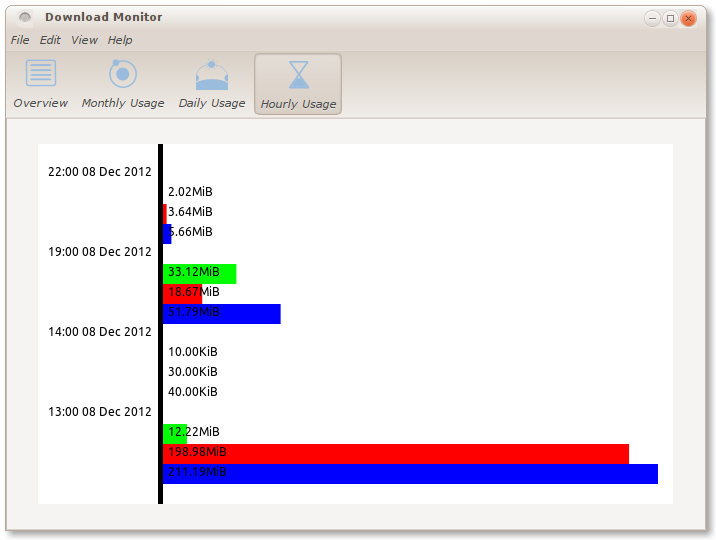
Hari ini penulis akan kongsikan kepada anda semua tentang sebuah program yang akan membuatkan kehidupan anda lebih tersusun,teratur dan berstrategik. Pengguna broadband seringkali mengalami masalah kekurangan jalur lebar (bandwidth). Walaupun masih mendapat sambungan internet,tetapi apa yang dapat dilakukan hanyalah sekadar bersosial di laman Facebook,Twitter dan sebagainya. Jadi,dengan program Download Monitor dan sistem operasi Ubuntu (Linux) akan memjadikan kehidupan anda akan menjadi lebih teratur dan terancang. Download Monitor bukanlah program yang akan menjadikan penggunaan jalur lebar anda tanpa had atau Unlimited Bandwidth. Sebab itu penulis katakan selepas anda menggunakan program ini,kehidupan anda akan lebih terancang kerana program ini dibina untuk membantu anda agar sentiasa berjaga-jaga dan berhati-hati sewaktu belayar di alam maya dan anda dapat melakukan setiap tugasan dalam keadaan terkawal. Sukacita penulis maklumkan bahawa orang yang tidak mencari ilmu sahaja yang akan kata “Kita Boleh Menjadikan Jalur Lebar Tanpa Had” dan juga “Lihatlah Kami Punya Penggunaan Jalur Lebar,Dalam Sehari Berpuluh GigaBytes Telah Kami Gunakan”.
Program Download Monitor dibina untuk memudahkan anda melakukan pemeriksaan dan penyemakan terhadap jalur lebar yang digunakan oleh anda. Jika,bulan ini anda menggunakan sebanyak 5GB. Maka,anda sudah bersedia untuk membuat perancangan untuk bulan seterusnya. Mungkin terdetik dihati anda dan tefikir di benak fikiran anda “Macam mana aku nak kurangkan penggunaan jalur lebar?” Jadi sebelum melangkah ke bulan seterusnya,anda telah membuat satu perancangan yang rapi,yang akan membantu anda untuk menggurangkan penggunaan jalur lebar dan akhirnya semakin berkurang dan berkurang. Jalur lebar yang tidak digunakan dapatlah dimanfaatkan diakhir-akhir bulan untuk anda menggunakan sepenuhnya jalur lebar anda. Bayangkan dengan tanpa perancangan yang rapi baru seminggu anda menggunakan broadband dan jalur lebar anda sudah mencecah tahap penggunaan jalur lebar yang dibenarkan dan secara tiba-tiba majikan anda menyuruh anda untuk menyelesaikan beberapa perkara yang melibatkan penggunaan internet. Takkan anda mahu berumah di pejabat 24 jam. Jadi,setiap perkara perlu dirancang dengan rapi agar dapat menjamin keselesaan,kesenangan,kejayaan,kecemerlangan masa hadapan.
Walaupun penulis menggunakan sambungan internet Streamyx. Tapi,penulis juga ingin lakukan pemeriksaan,perincian atas penggunaan jalur lebar. Mungkin penulis akan menggunakan broadband pada masa hadapan. Kerana Streamyx ni tak boleh bawa kemana-mana. Setakat luar rumah je. Macam mana jika ada pekerjaan yang harus disiapkan segera bersama sahabat. Takkan nak ke restoran dan kafe siber sentiasa jika mahu menyiapkan sebarang tugasan. Jadi,setiap perkara perlu dirancang dengan rapi agar berjalan dengan lancar. Sebab itu Ustaz Akhil Hayy ada mengatakan di dalam rancangan yang dihoskan olehnya iaitu rancangan Cubaan.
Wamakaru Wamakarallah Wallahu Khairulmakirin.
Mereka merancang,Allah juga merancang. Sesungguhnya Allah sebaik-baik perancang
Surah Ali-Imran: 54
Lihat beberapa keping gambar untuk dijadikan tatapan untuk anda sebelum memasang program Download Monitor ini.
Salam harini saya nak share ngan kawan di OMG! Hackers?
Semalam saya ada terbaca perkara ini di Razer Zone… saya pun terkejut. Razer ingin memberi hadiah kepada orang ramai. Hadiah nya pun menarik. Antaranya hadiah boleh tengok bawah nie :-
Caranya mudah sahaja untuk anda dapatkan hadiah-hadiah ini. Iaitu hanya perlu pergi di sini >> Razerzone
Seterusnya anda hanya perlu share dengan rakan2 anda unik link yang diberi dari razer kepada anda.
Sejak kebelakangan ini saya tengok ramai yang tercari-cari tutorial itu la ini la… Untuk belajar sendiri. Saya amat kagum dengan sikap anda semua itu kerana anda ingin tahu dan ingin belajar perkara yang baru dan tidak pernah anda temui sebelum ini. Tapi sesetengah orang memang da berada dalam bidang dia sendiri tentang perkara itu tapi dia still malas untuk belajar perkara itu. Semua tutorial yang ada ingin tahu semua ada di dalam Google. Di sini saya ingin memudahkan student google iaitu dengan memberi nama buku dan link website untuk belajar supaya mudah anda membuat rujukan di Perpustakaan Google. Untuk sebarang update link dan buku, anda boleh dapatkannya di sini >> Update Buku dan Link
Sudah tiba masanya saya tinggalkan Ubuntu dan Linux Mint. Kini tiba masa beralih kepada sistem operasi yang lebih pantas seperti elementary OS Luna, dan juga saudara ‘sepantasnya’ iaitu Arch Linux. Kaedah pemasangan elementary OS Luna tidak perlulah saya buatkan tutorialnya, kerana ia hampir tiada beza dengan kaedah pemasangan Ubuntu/Linux Mint yang pernah saya tulis suatu ketika dahulu. Cuma kaedah pemasangan Arch Linux nampaknya telah berubah (Aduh..).
Tiada lagi bentuk paparan baris perintah dalam kekotak, kini ia dalam keadaan baris perintah sepenuhnya. Buat mereka yang masih baru tetapi teruja untuk mencuba sistem Arch Linux, anda boleh cuba distro-distro seperti ArchBang, Manjaro Linux dan juga Bridge Linux. Untuk mahir Arch Linux sebenarnya tidaklah susah, jika anda biasa menggunakan sistem operasi Ubuntu dalam tempoh 6 bulan ke atas. Apa yang tampak sukar cuma cara pemasangannya sahaja kerana tiada GUI yang disediakan seperti Ubuntu.
Tetapi percayalah, sebaik sahaja anda berjaya memasang persekitaran desktop, segalanya akan lebih mudah jika hendak dibandingkan dengan Ubuntu. Jadi jangan takut untuk mulakan langkah pertama, kerana langkah yang ke-1000 itu bermula dari yang pertama jua. Aiwahhh..
Tetapi apa yang dapat saya simpulkan, pemasangan Arch Linux menggunakan ISO dan cara baru ini sebenarnya lebih mudah berbanding cara lama dalam bentuk kekotak tersebut! Ya.. entah kenapa. Saya rasakan pemasangan kali ini jauh lebih lancar berbanding sebelumnya. Syukur, Arch Linux semakin dipermudahkan.
Sebenarnya untuk mudahkan bicara, saya boleh terus halakan anda kepada cara pemasangan Arch Linux di ArchWiki. Semua maklumat yang super duper lengkap ada di situ. Cuma hanya untuk rujukan di masa hadapan, eloklah kiranya saya coretkan di sini agar jika kusut suatu masa nanti bakal bertandang ke sini juga.
Dalam pemasangan kali ini, saya menggunakan rilisan terbaru iaitu versi 2012.12.01. Baiklah, kita teruskan kepada agenda.
1. Pertama sekali, periksa sambungan internet:
ip addr
Ping Google:
ping -c 3 www.google.com
2. Mencipta partition: Untuk ini, saya pinta anda rujuk video berikut:
Baris perintah yang digunakan:
cfdisk
mkfs.ext4 /dev/sda# <— nombor partition anda
mkswap /dev/sda# <— nombor partition swap pilihan anda
mount /dev/sda# /mnt
mkdir /mnt/boot
mkdir /mnt/home
mount /dev/sda# /mnt/home <— Tentukan partition mana yang hendak digunakan sebagai home dan boot
mount /dev/sda# /mnt/boot
swapon /dev/sda# <— Pilih partition yang hendak digunakan sebagai swap
3. Halakan kepada direktori mnt
cd /mnt
4. Pasang/muat turun pakej base dan base-devel dengan menggunakan pacstrap. Damn! Dulu senang, cuma tandakan apa yang kita mahu dalam kekotak. Sekarang kena guna baris perintah pula. Siapa yang pernah guna Arch dengan ISO lama tentu tahu.
pacstrap /mnt base base-devel
5. Proses muat turun akan mengambil masa mengikut kelajuan internet anda. Setelah selesai, sila janakan fstab. Tak payah tanya apa kebenda tu, sila teruskan.
genfstab -p /mnt >> /mnt/etc/fstab
Kemudian semak semula fstab untuk mengelakkan ralat seperti ‘welcome to emergency mode’:
Pastikan hanya / sahaja yang di-flag dengan nombor 1, dan pastikan nombor partition anda (contohnya sda2 seperti di atas) adalah betul sebagaimana yang anda tetapkan dalam partitioning!
6. Sekarang tiba masa untuk kita siapkan tetapan pakej itu tadi:
arch-chroot /mnt
nano /etc/hostname
Akan keluar paparan kosong untuk menetapkan nama hostname. Taipkan apa saja nama yang anda suka. Saya pilih nama ‘archerix’ sebagai hostname. Tekan kekunci Ctrl + O untuk tetapkan dan Ctrl + X untuk keluar.
Kalau nak mudah:
echo archerix > /etc/hostname
Kemudian:
nano /etc/locale.gen
Sila uncomment (buangkan tanda #) pada bahasa yang hendak digunakan iaitu English (US):
en_US.UTF-8 UTF-8
en_US ISO-8859-1
Ctrl + O dan Ctrl +X seperti di atas untuk tetapkan dan keluar dari tetapan. Setelah itu janakan locale itu tadi:
Ping Google untuk kepastian (ping -c 3 www.google.com)
Tetapkan kata laluan untuk akaun root:
passwd
Taipkan sahaja kata laluan pilihan anda walaupun tidak kelihatan asterisk, tekan Enter dan taipkan sekali lagi untuk pengesahan.
Tetapkan nama pengguna dan kata laluan:
useradd -m -g users -s /bin/bash drfreddy <— Gantikan ‘drfreddy’ dengan nama pengguna pilihan anda
passwd drfreddy
Seperti biasa taipkan kata laluan walaupun asterisk tidak kelihatan, tekan Enter dan taipkan sekali lagi untuk pengesahan.
7. Baiklah! Selesai sudah tetapan pakej. Mari kita pasangkan pula bootloader! Saya pilih syslinux sebagai alternatif kepada grub:
pacman -S syslinux
syslinux-install_update -iam
8. Sunting fail syslinux.cfg untuk tetapan boot menu:
nano /boot/syslinux/syslinux.cfg
Uncomment (seperti biasa, buangkan tanda #) pada label Windows jika anda dual boot dengannya:
Jangan lupa, di sini juga kena pastikan partition pilihan anda betul. Jangan jadi macam saya di atas, lupa hendak tukar sda3 kepada sda2 (seperti dalam partitioning), terus jadi pening bila dapat ralat.
9. Oh yeah. Siap sudah bahagian ini. Sekarang keluar dari chroot dan reboot:
exit
cd /
umount -a
swapoff /dev/sda# (just in case)
reboot
Sekarang, tiba masa kita selesaikan kerja yang sudah separuh pembikinan. Apabila anda sudah reboot, log masuk dengan kata nama pengguna ‘root’ serta kata laluan yang telah anda pilih untuk akaun root tersebut.
10. Pasangkan sudo
pacman -S sudo
Sunting visudo. Sila uncomment pada %wheel ALL=(ALL) ALL untuk membenarkan pengguna biasa menjalankan perintah sudo (boleh rujuk video di atas).
EDITOR=nano visudo
Nak mudah tambahkan nama pengguna anda di bawah baris root ALL=(ALL) ALL.
Contohnya:
Secara lalai (default), anda boleh tekan Enter untuk pilih pasangkan semua. Seperti biasa, ia memakan masa bergantung kepada kelajuan internet anda.
Taipkan ‘startx’ untuk menguji. Jika keluar paparan segiempat berwarna-warni, maka itu bermakna anda sudah tinggal satu langkah lagi untuk berjaya. Taipkan ‘exit’ untuk keluar dan bermula semula.
11. Sekarang yang tinggal hanyalah persekitaran desktop. Yeah, bab ini saya tinggalkan kepada anda untuk anda teroka sendiri. Seperti yang anda tahu (pembaca lama), saya sangat sukakan persekitaran desktop Enlightenment 17 atau E17. Anda boleh rujuk di sini : E17 – ArchWiki
Satu lagi persekitaran desktop pilihan saya ialah MATE. Dengan MATE, prestasi dan ‘kenangan’ Gnome 2 akan kekal abadi bersama Arch. Sob..sob.. (terkenang Ubuntu 10.10).
Selesai sahaja proses ini, maka selesailah pemasangan Arch Linux pada PC/laptop/netbook/ultrabook/dll anda. Saya tinggalkan anda untuk merujuk pada thread dari forum RC yang telah ditulis oleh saudara Hao Ren (kredit untuk kamu bro) bagi contoh pemasangan persekitaran desktop LXDE di sini – Cara Install Arch Linux – Step by Step
(Entri ini sedikit-sebanyak saya ambil dari sana. Sebahagian kecil lagi saya ambil dari kedua-dua video dalam entri ini. Betul-betul teratur dan lengkap, tahniah dan terima kasih Hao Ren)
Anda boleh juga merujuk pada video berikut (part 2 pada video di atas):
Assalammualaikum dan selamat sejahtera semua. Baru-baru ini kawan saya menghadapi masalah untuk aktifkan windows 8 melalui KMS disebabkan oleh server yang “offline” dan menyebabkan dia tidak boleh menggunakan cara Pengaktifan Kekal Windows 8 (Sementara Masih Ada)
Melalui kaedah ini, kita akan menggunakan “MAK product key”. Apa itu MAK? MAK adalah istilah untuk “Multiple Activation Key”. Satu daripada kunci ini dapat mengaktifkan lebih dari 1000 komputer. Kebanyakan kunci MAK telah digunakan untuk pengaktifan “online”. Kita cuma menggunakan kunci MAK ini untuk mendapatkan ID pengaktifan melalui telefon dengan menggunakan Skype(download link). Jangan bimbang, ia percuma.
*Sila pastikan jika anda pernah menggunakan sebarang Activator selain KMS, sila uninstall dulu activator tersebut. Kemudian buka “command prompt as administrator”, dan taip:
“sfc /scannow”
1. Pergi ke link tersebut untuk mendapatkan kunci MAK: []
2. Tekan pada papan kekunci butang (Windows Logo + R) atau pergi pada “search” dan taip “run“.
3. Taip “slui 3” dan tekan butang enter.
4. Masukkan MAK key dari link tadi dan klik “Activate“
5. Sila abaikan jika anda mendapat “error” seperti dibawah ini. Kita bukan hendak mengaktifkan windows secara online. Cuma hendak mendapakan ID untuk pengaktifan melalui skype.
6. Buka windows “run” semula (Windows Logo + R) dan taip “slui 4“. Maka akan keluar windows “activate by phone“.
7. Buka skype dan log-in. Pilih bendera U.K dan telefon nombor ini: 08000188354
atau dail no ini jika anda menggunakan Skype di telefon bimbit : +448000188354
8. Ikuti arahan suara berkomputer tersebut. Setelah masukkan kesemua 9 ID tersebut, anda akan dapat 8 kod pengesahan dari microsoft dan masukkan satu per satu.
9. Jika ditanya berapa PC yang hendak diaktifkan, tekan 1. Klik Activate.
10. Selesai, windows anda sudah aktif selamanya.
Tak berapa faham cara guna skype? Cuba tengok video ini:
Memang agak leceh menggunakan cara ini berbanding activator. Tetapi cara ini sama dengan upgrade ke WMC. Bermakna anda dapat produk asli tanpa membeli, dan boleh menggunakan windows update tanpa was-was..
INFO
*Diketahui juga cara ini hanya untuk Windows 8 Pro dan Enterprise sahaja.
*Jangan “Add Feature” menggunakan WMC product key selepas menggunakan cara ini atau windows akan jadi “not activate” semula.







![[Image: Metro+2033+ingame.jpg]](https://i0.wp.com/omghackers.com/wp-content/uploads/2012/12/Metro-2033-ingame.jpg?resize=400%2C250&ssl=1)
![[Image: ss_7960a2af1aaf843c19161e6fe9353a0c307d7...0x1080.jpg]](https://i0.wp.com/cdn2.steampowered.com/v/gfx/apps/43110/ss_7960a2af1aaf843c19161e6fe9353a0c307d704d.1920x1080.jpg?resize=400%2C250)
![[Image: ss_73fa2cc3bd0d650aea321d57e6526064bf44d...0x1080.jpg]](https://i0.wp.com/cdn2.steampowered.com/v/gfx/apps/43110/ss_73fa2cc3bd0d650aea321d57e6526064bf44da55.1920x1080.jpg?resize=400%2C225)