Apa khabar? Harap sihat sejahtera. Hari ini penulis sekadar berkongsi sebuah artikel untuk hilangkan kebosanan dan mungkin juga tekanan. Mungkin artikel ini amat sesuai untuk bro Freddie yang mungkin mengalami tekanan akibat daripada pemasangan Gentoo. Jadi,untuk sesiapa yang mungkin mengalami tekanan atau kebosanan. Anda boleh melawat laman sesawang ini dan hiburkan hati anda dengan kebijaksanaan para penggiat projek gif.
Mengapa penulis katakan gif ini sebagai sebuah projek? Jika diperhatikan dengan lebih dalam,anda akan mendapati terdapat separuh daripada gambar gif yang dihasilkan berpunca daripada individu (perorangan) atau organisasi yang sama. Jadi,kesimpulan yang penulis dapat andaikan bahawa mereka berminat menjalankan projek yang hebat ini.
Mengapa penulis katakan projek ini hebat? Ya! Bukan mudah untuk mencari gambar yang menunjukkan suatu reaksi yang mencuitkan hati seseorang. Untuk mendapatkan hal yang sedemikian. Seseorang itu memerlukan masa yang lama untuk membuat carian yang mantap melalui filem dan sebagainya. Kemudian gambar tersebut perlu digabungkan dan menetapkan masa yang sesuai untuk sesuatu gambar itu berubah kepada gambar yang seterusnya.
Penulis cukup meminati perkara seperti ini. Pada pendapat penulis,perkara seperti ini nampak ‘simple’ tapi membuatkan seseorang itu menjadi terhibur dan kadangkala membuatkan seseorang itu berfikir.
1. Reaction Gifs
Memiliki antaramuka laman yang ringkas dan mudah membuatkan laman Reaction Gifs ini perlu diambil perhatian oleh anda yang memang sedang mengalami kekusutan. Memiliki ruangan yang dapat anda gunakan untuk mencari gambar berformat gif dengan lebih mudah mengikut apa yang sedang dirasakan oleh anda dan sebagainya.
2. Emotion Reply (Beta)
Pada halaman utama laman sesawang Emotion Reply telah merangkumkan kesemua gambar yang menarik untuk dilihat oleh anda. Jika dilihat dengan mata kasar. Laman ini memang dibina bertujuan untuk memudahkan pengguna untuk membuat pilihan mengikut apa yang dikehendaki oleh mereka. Jadi,jika anda inginkan gambar gif berbentuk animasi,cukup hanya dengan klik kategori yang berkenaan.
Jadi,segalanya di tangan anda. Gunakannya secara berhemah dan selamat menjamu selera.
Anda semua tidak akan menyesal jika terus menerus untuk follow OMG setiap hari. Ok harini saya nak berkongsi satu software yang ditunggu-tunggu oleh pencinta Windows 8 yang ingin menAKTIFkan windows mereka kepada asli dan permanent (selamanya). Kerana selama ini kita telah di sajikan dengan aktivator yang sangat banyak dari cracker-cracker di luar sana. Tapi kesemuanya hanyalah untuk 180 hari sahaja. Sebelum itu kita juga digemparkan dengan hanya menggunakan SKYPE untuk mengaktifkannya. Ya iainya memang berkesan dan dapat aktif selamanya jika menggunakan CARA YANG BETUL. Tapi lebih ramai yang merungut dengan menggunakan SKYPE bahawa ada yang cakap leceh la itu la ini la…tetapi cara itu saya tidak nafikan iainya memang berkesan dan telah dicuba sendiri oleh saya juga….
Kali nie telah keluar satu software dan amat sesuai kepada yang rasakan menggunakan SKYPE itu leceh. Jadi anda boleh lah gunakan software nie. Ok nama software ini ialah KJ121026. Ok kenapa nama dia begitu? Saya pun tidak pasti… tapi apa yang saya yakin ianya berasal dari KOREA. Saya nak INGATKAN bahawa tutorial ini hanya UNTUK ACTIVATE WINDOWS 8 PRO SAHAJA. Selain dari PRO tidak menjadi.
Ini adalah paparan pertama setelah anda menDOWNLOAD dan mengEXTRACT file ini.
Ok mula-mula sekali just simple step :-
1) Off Antivirus jika sudah install antivirus atau ALLOW jika Antivirus ada detect apa semasa anda ingin run.
2) Run as administrator
3) Tukar paparan kepada bahasa ENGLISH. Iaitu dengan tekan button English tersebut dan dah jadi macam kat bawah nie.
4) Ok for next step Click “Windows 8 + Server 2012”
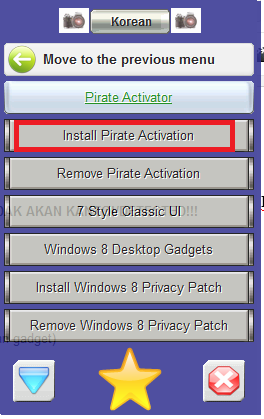
5) Click “Install Pirate Activation”
6) Kemudian tunggu beberapa sec or minit dan iainya akan automatic closed.
7) Sila lihat “System Properties” anda. DAH GENUINE!!!
Mudah bukan?
Seterusnya saya nak kenalkan features lain yang terdapat dalam software ini. Sebenarnya ada banyak lagi features lain kalau anda nak tahu. Tapi saya tak nak dedahkan di sini. Saya harap anda explore lah sendiri untuk tahu dengan lebih lanjut.
Features yang ingin saya share ialah di namakan WINDOWS 8 DESKTOP GADGETS. Sebab apa saya nak share..sebab windows 8 tidak menyediakan gadget untuk penggunanya. (Hanya untuk yang berminat sahaja)
First step anda boleh follow langkah 1-4
2) Kemudian anda Click “Windows 8 Desktop Gadgets”
3) Klik je button NEXT dan NEXT sampai FINISH.
4) Windows 8 anda sudah terINSTALL WINDOWS 8 GADGETS.
Dapatkan aktivator ini di sini >>
Jika ada masalah untuk mendapatkan LINK DOWNLOAD sila lihat >> DI SINI
Jika anda mempunyai apa-apa masalah berkaitan dengan aktivator ini. Anda juga boleh bertanya >> DI SINI
Sekian itu sahaja perkongsian dari saya dan sahabat saya iaitu Ismii_Izzu (Credit for him).
Dalam beberapa hari ini, saya kerap ‘menelaah’ Gentoo Handbook, cuba memahami selok-belok sistem operasi Linux ini dan saya rasakan ia agak unik. Jadi dari membiarkan diri dari terus dibelenggu rasa ingin tahu, saya terus pacukan VirtualBox lalu menyiapkan ia sehabis baik untuk pemasangan Gentoo nanti.
Video tutorial di Youtube usah cerita, tak terlepas satu pun dari mata. Jadi dengan ‘bantuan’ yang ada (seperti persekitaran dekstop, pelayar web, Virtualbox), pemasangan Gentoo pun dimulakan.
Tetapi jujur saya katakan, pemasangan Gentoo, meskipun mengikut panduan Gentoo Handbook atau video, masih lagi menjadi mimpi ngeri! Saya akui ada sesetengah darinya merupakan kesilapan sendiri (sikap kurang sabar, nak siapkan cepat) membuatkan pemasangan terpaksa diulangi dari sifar.
Percaya atau tidak, saya yakin mereka yang sudah lama bergelumang dengan dunia Linux juga belum pasti dapat memasang Gentoo dengan mudah. Arch Linux pun tidak memberikan saya sakit kepala seperti ini. Kalau anda tidak ada masalah, sebolehnya jangan cuba cari masalah dengan memasang Gentoo, kecuali semua masalah lain anda dah berjaya selesaikan. Kalau tidak tidur anda tak kan tenang sepertimana saya!
Di akhirnya, saya dapat simpulkan, Gentoo sememangnya dicipta dengan sasaran untuk para pengguna yang kacak budiman maju (advance users) kerana anda perlu memahami setiap selok-belok Linux untuk dapat memasangnya dengan baik. Benar, baris perintah yang terlibat adalah asas, tetapi ‘persekitaran’ pemasangannya adalah berbeza dari yang lain, bahkan agak berbeza dari Arch Linux.
Tempoh Pemasangan
Dari satu sudut, pemasangan Gentoo memerlukan anda untuk meluangkan masa yang bukan sedikit. Lebih dari satu hari suntuk diperlukan, bermula anda memacu live USB atau VirtualBox, sehinggalah kepada pemasangan persekitaran desktop. Waktu untuk penyusunan (compile) adalah agak lama, sama ada penyusunan kernel (yang mana anda perlu konfigurasi ia sendiri) sehinggalah kepada persekitaran desktop. Sebab itu saya katakan tadi kalau hidup anda tiada masalah, jangan cari masalah dengan mencuba Gentoo. Hehe..
kelebihan Gentoo dapat dilihat dari sudut pilihan penuh di tangan pengguna. Konsep ini mungkin dapat dilihat pada Arch Linux, namun dalam Gentoo, pilihan adalah lebih menyeluruh lagi. Ambil contoh kernel, anda perlu muat turun, mengkonfigurasi sendiri sehingga anda betul-betul puas hati, barulah boleh dilakukan penyusunan dan pemasangan. Pilihan kedua yang ada ialah muat turun dan terus pasangkannya, tetapi perbuatan ini akan menjadikan sistem operasi lebih perlahan kerana kernel dipenuhi dengan pemacu-pemacu yang tidak diperlukan.
Kerana itu apa juga pemasangan yang memerlukan anda untuk memilih sendiri perlu dibuat sebaik mungkin, kerana Gentoo boleh jadi pantas dan boleh juga jadi perlahan kerana pilihan anda itu. Oleh kerana kuasa penuh berada di tangan pengguna, anda dapat lihat setiap pakej yang akan anda pasang, jadi pemantauan penuh ada pada mata anda.
Kini saya menggunakan dua sistem operasi Linux yang sangat-sangat memuaskan hati iaitu Arch Linux dan Gentoo. Buat mereka yang telah bergelumang dengan Arch Linux dan tidak kisah lagi dengan masalah-masalah Linux, anda boleh muat turun dan cuba sendiri Gentoo dari laman web rasminya di sini : Gentoo Linux
Berikut adalah video-video tutorial yang telah saya ikuti sepanjang pemasangan penuh Gentoo:
Berikut pula adalah pautan-pautan rujukan yang telah saya gunakan:
Untuk pengetahuan anda, saya mengambil masa lebih kurang 3 hari untuk menyiapkan pemasangan. Ya, ya, saya tidak buat lawak. Memang lama!.
Namun pengalaman saya dengan Gentoo menjadikan saya lebih kagum terhadap sistem Linux dan lebih dekat lagi dengan Arch Linux, kerana walaupun persekitarannya dengan Gentoo sedikit berbeza, tetapi terdapat sedikit ‘baki’ yang sama. Arch Linux jadi sedikit lebih mudah selepas menggunakan Gentoo.
Apapun, saya ucapkan selamat maju jaya kepada mereka yang ingin mencuba. Pastikan anda bersedia meluangkan masa yang panjang, berdepan dengan baris perintah sepenuh masa serta tutorial-tutorial yang telah saya catatkan di atas.
Dr. Freddy: Masih lagi tak dapat nak paparkan sedikit paparan skrin (screenshot) Gentoo kerana pemasangan persekitaran desktop mengambil masa yang sangat lama. Nantikan artikel seterusnya (kalau ada la, haha! Otak masih berserabut ni!).
Apa khabar? Harap sihat sejahtera. Hari ini penulis akan kongsikan beberapa laman sesawang yang menyediakan perkhidmatan untuk anda memuat turun sebarang perisian sama ada ‘freeware’,’shareware’ dan sebagainya. Laman sesawang ini membekalkan anda pautan memuat turun fail melalui ‘server’ mereka ataupun ‘server’ luar. Laman-laman ini penulis dapatkan daripada pelbagai sumber yang boleh dipercayai. Jadi,kadar peratusan penyebaran virus atau seumpanya adalah 0%.
Seringkali anda menggunakan enjin carian Google untuk mencari perisian yang anda perlukan. Ini merupakan langkah yang paling mudah,cepat dan efektif untuk anda. Tetapi,sekiranya anda menggunakan laman sesawang yang menjadi pembekal kepada sebarang perisian berpotensi,anda akan dapati bahawa laman sesawang ini amat berguna untuk anda menambah ilmu pengetahuan selain daripada mendapatkan perisian yang anda kehendaki. Penulis kerap kali mengunjungi laman-laman pembekal perisian seperti ini,dimana daripada laman ini penulis dapat mengenalpasti beberapa perisian yang tidak mendapat perhatian pengguna tetapi amat berguna.
Mungkin anda pernah mendengar atau mengunjungi laman sesawang CNET atau Download.com,Softpedia dan sebagainya. Ya! Laman ini memang amat berguna untuk mereka yang mencari pautan untuk memuat turun perisian dengan mudah. Kerana ‘server’ mereka dalam keadaan baik. Dalam erti kata lain,’server’ mereka laju dan berkeadaan stabil. Jadi,kita teruskan sahaja tentang tujuan kita berkenaan Koleksi Laman Sesawang Untuk Muat Turun Perisian.
1. FileHippo.com
Memiliki tampilan yang mudah dan mesra pengguna menjadikan laman sesawang FileHippo sering mendapat perhatian pengguna yang menginginkan kesempurnaan dalam melakukan sesuatu perkara. Server yang dimiliki laman sesawang FileHippo adalah sangat stabil dan berkelajuan tinggi. Juga memiliki fungsi kemaskini perisian yang jarang didapati pada laman sesawang yang membekalkan perkhidmatan yang sama juga menjadi faktor pengguna memilih FileHippo sebagai pusat carian perisian. Jadi,laman FileHippo perlu diambil perhatian oleh segenap pengguna yang ingin memuat turun perisian tanpa sebarang masalah.
2. Softpedia.com
Laman sesawang Softpedia menjadi pusat pengumpulan perisian yang berada antara kelumpuk terbesar yang menawarkan perkhidmatan carian perisian. Memiliki kestabilan dan kelajuan ‘server’ menjadikan laman sesawang Softpedia banyak dikunjungi oleh pengguna yang inginkan perisian terus daripada pembina seluruh dunia. Malah,laman softpedia tidak hanya membekalkan perisian malah membekalkan ilmu pengetahuan mengenai dunia teknologi semasa memalui News. Jadi,sekiranya anda mencari laman yang bukan sekadar membekalkan pautan muat turun perisian,Softpedia layak diambil perhatian.
3. Sourceforge.net
Anda pengguna sumber terbuka tegar? Jika Ya. Jangan anda katakan bahawa anda tidak kenal akan laman sesawang Sourceforge. Laman sesawang Sourceforge berbeza dengan laman pembekal yang lain. Laman sesawang Sourceforge hanya menyediakan pautan muat turun daripada pembina khusus untuk mereka yang membina perisian dibawah lesen GPL atau lebih mesra dengan panggilan percuma. Sekiranya anda seorang pembina perisian. Anda layak untuk mengedarkan barangan anda di laman sesawang Sourceforge.
4. CNET atau Download.com.
Sama seperti pembekal Softpedia,laman CNET atau lebih dikenali dengan Download.com bukan hanya membekalkan perisian tetapi membekalkan ilmu pengetahuan berkenaan dengan teknologi semasa. Download.com juga mempunyai pengguna yang ramai dari serata dunia. Lihat sahaja dari ‘counter’ mereka. Beratus malah berjuta kali perisian dimuat turun dari laman mereka. Mereka juga memiliki ‘download manager’ yang tersendiri bagi memudahkan pengguna untuk memuat turun sebarang perisian tanpa membebankan ‘server’ mereka.
5. FreewareFiles.com
Namanya sahaja telah menunjukkan ciri-ciri laman sesawang yang satu ini. Menyerupai pembekal Sourceforge iaitu hanya membekalkan perisian bersifat sumber terbuka (percuma). Pelbagai perisian yang boleh anda dapati dari laman ini secara percuma. Bermula daripada keselamatan hinggalah perisian untuk memberi kesegaran pada komputer anda. Jika anda pengguna perisian sumber terbuka. Laman ini wajib anda manfaatkan sepenuhnya.
Jadi,lima sudah diberi. Kini,giliran anda untuk teruskan. Apa laman sesawang kegemaran anda untuk mendapatkan perisian? Atau anda juga boleh kongsikan kepada kami disini dan pengguna-pengguna lain agar dapat sama-sama kita manfaatkan kemudahan yang disediakan.
Apa khabar? Harap sihat sejahtera. Hari ini penulis akan kongsikan servis atau perkhidmatan percuma untuk anda membina laman sesawang atau blog. Sebelum melangkah ke alam ‘hosting’ penulis pernah belajar pada laman-laman yang menawarkan perkhidmatan seperti ini. Kebanyakkan perkhidmatan ini bersifat drag-and-drop. Jadi,memang mudah untuk dikendalikan.
Sekiranya anda seorang yang memang menggunakan alam maya sebagai destinasi untuk mengembangkan perusahaan anda. Laman-laman ini memang padan dan cukup sesuai untuk anda. Selain perkhidmatan seperti ini mudah untuk diuruskan kerana mengamalkan fungsi ‘drag-and-drop”. Anda juga tidak perlu memikirkan tentang penjagaan ‘hosting’,tidak terlalu memikirkan tentang penjagaan sekuriti atau keselamatan. Dan berbagai lagi kelebihan yang mungkin anda dapati daripada laman sesawang yang menyediakan perkhidmatan ini.
Apakah perkhidmatan yang penulis sebutkan? Mungkin anda pernah mendengar Webnode,iaitu sebuah laman yang menawarkan perkhidmatan seperti ini. Webnode merupakan sebuah laman yang cukup arif dalam menyediakan perkhidmatan seperti ini. Penulis juga pernah menggunakannya. [WarezProject.webnode.com]. Sebuah laman Warez yang hanya tinggal kenangan. Semua pautan muat turun sudah mati kerana menggunakan MediaFire sebagai perantara. Jika anda melihat pada hujung halaman utama Unlimited Download ini. Anda akan perhatikan Mr.John sebagai pihak pentadbir. Ya! Itulah nama penulis suatu ketika dahulu,sebelum berubah ke pelbagai nama. Mungkin bro Freddie mengenali nama itu. Huh. Nostalgia.
Perkhidmatan seperti ini umpama Blogger dan WordPress.com kerana selain daripada subdomain yang ditawarkan fungi menyunting juga bersifat terhad. Anda hanya bermain dengan html pada beberapa bahagian sahaja. Untuk anda yang masih baru dan tidak mahu memikirkan tentang pengurusan laman sesawang yang terlalu susah dan payah. Maka,perkhidmatan seperti ini mesti diambil perhatian. Semua perkara,jika dimulakan dari bawah pasti akan menunjukkan jalan yang mudah. Apa salahnya untuk anda mencuba untuk sekurang-kurangnya menambahkan ilmu pengetahuan.
1. WEBNODE.COM
Seperti yang penulis bicarakan tadi tentang perkhidmatan Webnode ini. Jadi,memang penulis akan memilihnya sebagai nombor satu dalam artikel ini. Webnode mudah untuk diuruskan kerana mengamalkan fungsi Drag-and-Drop. Dengan fungsi pendaftaran yang cukup mudah menjaminkan pengurusan laman sesawang/blog anda juga turut dipermudahkan. Menawarkan pelbagai tema/template yang khusus untuk laman sesawang/blog akan lebih memudahkan lagi anda untuk menyesuaikan laman anda mengikut tujuan anda. Jika anda ingin membina laman berkenaan dengan sukan. Maka,terapkan unsur sukan dalam laman sesawang/blog anda. Jika diceritakan semua kelebihan maka tiada apa yang akan dapat pelajari dan kemungkinan besar keasyikan hilang begitu sahaja. Sebelum penulis lupa,ruang penyimpanan 100MB dan jalur lebar 1024MB. Jika anda mengatakan bahawa ruang penyimpanan 100MB tidak mencukupi. Anda terbukti salah kerana laman WarezProject penulis yang lama menggunakan sekitar 5MB. Tapi,jalur lebar 1024MB rasanya tidak mencukupi untuk perusahaan anda,sekiranya anda ingin bergiat serius untuk memasarkan barangan anda.
Semua perkara yang dicipta oleh manusia mempunyai kelebihan dan kekurangannya. Kekurangannya terletak pada iklan yang diletakkan oleh mereka secara lalai. Untuk membuangnya anda perlu melanggan servis premium mereka. Ini yang membuatkan laman anda tidak kelihatan profesional. Tapi,semuanya terletak pada anda. Kebanyakkan penulis alam maya (blogger) mengatakan bahawa laman yang terlihat profesional akan menarik perhatian pengguna untuk menggunakan servis anda. Itu perkara betul. Tapi,sekiranya laman anda tidak kelihatan profesional tapi servis yang anda berikan itu tahap profesional. Maka,itu lebih baik.
2.Weebly.com
Jangan terperanjat jika penulis katakan Weebly lebih bagus daripada Webnode. Weebly merupakan pilihan yang perlu diutamakan untuk anda membina laman sesawang tanpa memikirkan kekusutan. Penulis memilih webnode kerana Webnode amat mudah untuk digunakan untuk membina laman sesawang/blog berbanding Weebly yang lebih tertumpu kepada laman sesawang. Tapi,jika anda berkemahiran,semua perkara boleh jadi. Malah,servis yang ditawarkan oleh Weebly melebihi servis Webnode. Weebly menggunakan fungsi yang sama seperti Webnode iaitu Drag-and-Drop. Kebanyakan “online website builder” menawarkan fungsi ini. Antara kelebihan perkhidmatan Weebly ialah kelebihan menggunakan domain luar. Anda diberi tiga pilihan,menggunakan subdomain daripada Weebly,membeli domain secara langsung dari laman Weebly dan menggunakan domain dari luar. Weebly juga menawarkan fungsi tuju dan tanda iaitu fungsi halakan kursor ke tempat yang boleh disunting dan lakukan penyuntingan terus dari situ. Sukar untuk difahami? Anda daftar dan alaminya sendiri. Weebly memiliki FAQ [disini] yang serba lengkap umpama Arch Wiki. Ruang penyimpanan dan jalur lebar yang ditawarkan oleh Weebly ialah tidak terhad (Unlimited). Jika dilihat secara mata kasar. Memang banyak kelebihan yang terdapat pada perkhidmatan Weebly ini. Jadi,apa kata anda?
Untuk penulisan kali ini rasanya dua sahaja yang penulis kongsikan. Ini kerana,pembuka kata cukup panjang dan membuatkan entri menjadi panjang. Jadi,nantikan sambungannya pada bahagian kedua yang akan menyusul tidak lama lagi.
ADAKAH ANDA MAHU PENULIS TERUSKAN SLOT “PERMAINAN VIDEO LAMA”
Apa khabar? Harap sihat sejahtera. Bermula dari detik ini tiada lagi slot “Permainan Video Lama” yang akan dikongsi oleh penulis lagi. Ini adalah permintaan pengguna OMG! Hackers? Kita ambil pendapat ahli korporat “the customer is always right“. Tapi,dalam situasi ini “user is always right“. Maknanya,sebagai seorang penulis alam maya (blogger) kita mestilah sentiasa mendahului apa yang diutarakan oleh pengguna (pengunjung/pembaca/pengkritik) yang menggunjungi laman kita.
Penulis tidak ingin membuang masa. Jadi,kita teruskan kepada tujuan kita. Page Eraser merupakan ‘add on’ atau penambah perasa bagi pelayar anda. Tanpa ‘add on’ mungkin anda tidak dapat merasakan keasyikan atau keselamatan dan seumpanya. ‘Add on’ umpama plugins seperti yang terdapat pada platform WordPress. Jadi,hari ini penulis akan kongsikan add on yang mungkin berguna untuk anda belayar di alam maya tanpa sebarang gangguan iklan yang pelbagai.
Page Eraser dibina untuk pelayar Google Chrome atau yang menyerupainya seperti Chromium dan sebagainya. Page Eraser jika digandingkan bersama ‘add on’ Adblock Plus akan menghasilkan satu gabungan yang mantap. Seperti yang anda semua ketahui bahawa Adblock Plus tidak dapat menghalang iklan yang dibuat sendiri oleh pihak berkenaan (admin) yang menawarkan slot iklan berbayar seperti yang banyak dilakukan pada kebanyakan laman sesawang sekarang ini. Tidak salah untuk melakukan perkara seperti ini. Tapi,sekiranya terlalu banyak akan membebankan laman dan pengguna. Akhirnya,tiada apa yang tinggal. Cuba kita perhatikan laman OMG! Hackers? sendiri. Pihak pentadbiran iaitu bro Freddie telah menyediakan halaman khusus [Exchange Link] untuk bertukar pautan laman anda dan ini tidak akan membebankan pengguna umum yang mengunjungi laman ini.
Cukup pengenalan serba sedikit tentang Page Eraser dan tip untuk menjaga laman anda. Kita teruskan kepada kaedah pemasangan dan penggunaan. Kaedah pemasangan adalah seperti biasa yang anda lakukan seperti sebelum ini.
Kaedah pemasangan:- 1. Buka pelayar Google Chrome anda. 2. Klik [disini] untuk memasang ‘add on’ Page Eraser. 3. Klik ADD TO CHROME. Tambahan:-
Jika anda gemar menggunakan fungsi “tingkap penyamaran” (incognito window) tandakan melalui Tools, Extensions dan Allow in incognito.
Kaedah penggunaan:-
Selepas pemasangan,anda hanya perlu klik “ikon pemadam” (Page Eraser) dan mula untuk menyembunyikan apa yang dikehendaki oleh anda. Setelah selesai menyembunyikan apa yang dikehendaki oleh anda. Klik kembali “ikon pemadam” (Page Eraser) tersebut untuk mematikannya.
Sekiranya
anda ingin melepaskan/menunjukkan kembali iklan atau sebarang item yang
telah anda sembunyikan pada sesuatu laman. Klik kanan “ikon pemadam” (Page Eraser),Options,tandakan laman anda dan klik Remove Selected Erasers.
Sebenarnya fungsi Page Eraser tidak hanya terhad untuk menyembunyikan iklan. Malah,jika anda merasakan beberapa item yang menyemakkan penglihatan anda seperti arkib,kategori,langgan dan sebagainya. Maka,anda juga boleh menyembunyikannya.
Akhir kata,selamat mencuba.
Sekian,Assalamualaikum.
Kali nie saya baru dapat satu software BAIK….. Sebab apa saya cakapa BAIK?
Sebab yang pertama kita leh dapat percuma dalam masa yang ditentukan dan akan tamat GIVEAWAY nie selepas tamatnya tempoh masa yang diberi. Kedua sebab kepada yang kaki photographer tu akan lebih paham apa dia Tilt Shift kerana ianya adalah sejenis lens kepada camera yang memang agak mahal kalau nak beli. Saya tak pasti berapa harganya sebab saya bukan seorang photographer.
Tapi dengan adanya perisian ini… photo yang anda snap akan dapat diedit supaya hasilnya seperti anda pakai lens Tilt-shift nie… dan ianya pun sangat mesra pengguna dan mudah digunakan…
Ok bawah nie adalah hasil-hasil daripada perisian ini…
Fokus Size
Bokeh Boost and Type
Fokus Position
Bokeh Strength
For trial only.
Jika ada problem untuk mendapatkan link sila lihat tutorial ini
This software was available as a giveaway on January 8, 2013, this giveaway is not available any more.
Kepada yang dah berjaya sedut dan install.. Saya ucapkan tahniah. Kepada yang tak dapat tu..jangan sedih-sedih… Nanti ada giveaway software best, saya akan share kat sini.. Yang penting saya harap anda semua rajin-rajin la masuk site nie setiap hari (jika ada kelapangan) untuk update perkara terbaru…
Jika dicampur dengan entri mengenai VPN umumnya dan OpenVPN khususnya, saya anggarkan sudah lebih dari 20 entri. Jadi apa istimewanya Hulu.com dan lain-lain laman web ‘seangkatan’ dengannya?
Tiada yang terlalu istimewa, cuma apabila seseorang ingin menonton Hulu.com dari luar US, mereka terpaksa menggunakan cara yang ‘istimewa’ supaya laman tersebut ‘menganggap’ mereka berada dalam US.
Kaedah kali ini adalah dengan menggunakan Media Hint, dan ia terdapat untuk pelayar web Google Chrome serta Firefox.
Antara laman web yang berkesan menggunakan cara ini ialah:
1. Hulu.com
2. Netflix
3. Pandora
4. ABC.com
5. A&E TV
6. Adult Swim
7. Bravo TV
8. Rdio
Saya menggunakan Google Chrome sebagai pelayar web lalai, jadi saya akan tunjukkan cara memasang Media Hint pada pelayar web tersebut.
3. Seret dan lepas extension yang telah anda muat turun itu tadi pada paparan senarai extensions:
Siap sudah. Sekarang anda sudah boleh menonton atau menggunakan laman-laman web yang telah disenaraikan di atas. Macam biasa, saya pasti cari video di Hulu.com dulu:
Gunakan ia selagi ia percuma! Kalau sudah bertukar menjadi servis berbayar di kemudian hari, jangan menyesal pula!
Oh ya, untuk Firefox, anda boleh pasang Addon-nya di sini: Media Hint
Sudah jadi kemestian, setiap kali memasang sesuatu sistem operasi, OpenVPN wajib dimasukkan ke dalam senarai keperluan asasi. VPN sudah jadi seperti sebahagian dari hidup saya, dan kerana itu tertulisnya e-buku Anonymous Surfing. Ini adalah kerana minat saya yang mendalam terhadap bidang ini.
Apabila memasang Arch Linux, OpenVPN sudah pasti tidak terkecuali. Buat anda yang hendak tahu caranya secara menyeluruh, sila rujuk ArchWiki. Berikut saya senaraikan perkara penting untuk menghidupkan OpenVPN pada Arch Linux. Tetapan OpenVPN/VPN yang saya tunjukkan ini adalah yang paling mudah, yang mana sebahagiannya adalah dalam bentuk GUI.
9. Sunting tetapan VPN mengikut konfigurasi dari servis masing-masing:
10. Sekarang, cuba sambungkan kepada servis tersebut. Sekiranya terdapat popup yang menyuruh anda menetapkan kata laluan lalai (default) untuk keyring, hanya perlu klik ‘Ok’ atau ‘Save’ (dah lupa apa perkataan yang sebenar) dan teruskan dengan klik pada ‘Use Unsafe Storage.’.
11. Jika sambungan anda berjaya, akan keluar paparan popup seperti gambar di bawah:
12. Untuk troubleshooting masalah-masalah seperti ‘Invalid VPN secrets’ dan lain-lain lagi, sila ke GNOME Keyring, NetworkManager dan lain-lain lagi. Arch Linux bukan distro ‘spoonfeeding’, jadi kalau ada masalah jangan malas membaca. Selamat berjaya.
Apa khabar? Harap sihat sejahtera. Sebelum ini penulis pernah menulis sebuah artikel berkenaan program yang dapat digunakan untuk melepasi masa percubaan sesuat perisian,permainan dan lain-lain. Lihat artikel sebelum ini,RunAsDate: Bekukan Tempoh Percubaan Program.
Ini merupakan alternatif untuk anda yang menggunakan RunAsDate sebelum ini. Menurut penulis Time Stopper lebih mudah untuk dikendalikan. Jadi,semuanya terpulang pada anda untuk menggunakan apa sahaja kemudahan yang disediakan.
Program Time Stopper dibina oleh Dilsoft. Jika RunAsDate dapat dijalankan secara terus tanpa sebarang pemasangan (portable),berbeza pula untuk program Time Stopper. Anda perlu memasang terlebih dahulu dan kemudian baru anda dapat mengendalikan program ini. Time Stopper juga memiliki tampilan yang lebih sempurna berbanding RunAsDate.
Seperti yang anda lihat pada gambar diatas. Semuanya diterangkan pada program ini. Tapi,cara kerja sedikit berbeza. Jika anda menggunakan RunAsDate anda perlu pilih tarikh sebelum pemasangan perisian. Tapi,jika anda menggunakan Time Stopper,anda perlu pilih tarikh selepas pemasangan. Sebaik-baiknya sehari selepas pemasangan. Tiada apa lagi yang hendak dikata. Selamat mencuba.